Как установить Google Analytics на сайт: пошаговая инструкция
Пошаговая инструкция по установке Google Analytics 4 на сайт. Узнайте, как создать аккаунт, настроить поток данных и разместить код без навыков программирования.

Актуально для Google Analytics 4.
Google Analytics 4 это бесплатный инструмент, который показывает, сколько людей заходит на ваш сайт, откуда они пришли и что делали на страницах. Чтобы гугл аналитика установить правильно, нужно последовательно пройти четыре этапа: создать аккаунт, добавить ресурс GA4, настроить поток данных и разместить код на сайте. Весь процесс занимает 15-20 минут и не требует навыков программирования.
Что понадобится перед установкой
Подготовьте следующее до того, как начнёте:
- Аккаунт Google. Обычный Gmail подходит полностью.
- Доступ к коду сайта или к панели администратора CMS. Для ручной вставки кода нужен доступ к файлам темы или общему шаблону
<head>. - Для WordPress: права администратора в wp-admin. Без них установить плагин не получится.
- Если сайт на конструкторе (Tilda, Wix, Squarespace): доступ к настройкам сайта, где есть поле для кода аналитики.
Убедитесь, что сайт уже опубликован и доступен по URL. GA4 начнёт собирать данные только после того, как на страницы начнут заходить реальные пользователи или вы откроете сайт сами для проверки.
Шаг 1. Создайте аккаунт Google Analytics
Перейдите на analytics.google.com и войдите через аккаунт Google.
Если вы открываете GA4 впервые, нажмите кнопку «Начать измерение». Если аккаунты уже есть, кликните «Создать» в левом нижнем углу и выберите «Аккаунт».
В поле «Название аккаунта» введите имя организации или проекта. Это название видно только вам внутри интерфейса. Ниже можно настроить параметры передачи данных: по умолчанию все флаги включены, и для большинства сайтов это оптимальный вариант. Нажмите «Далее».
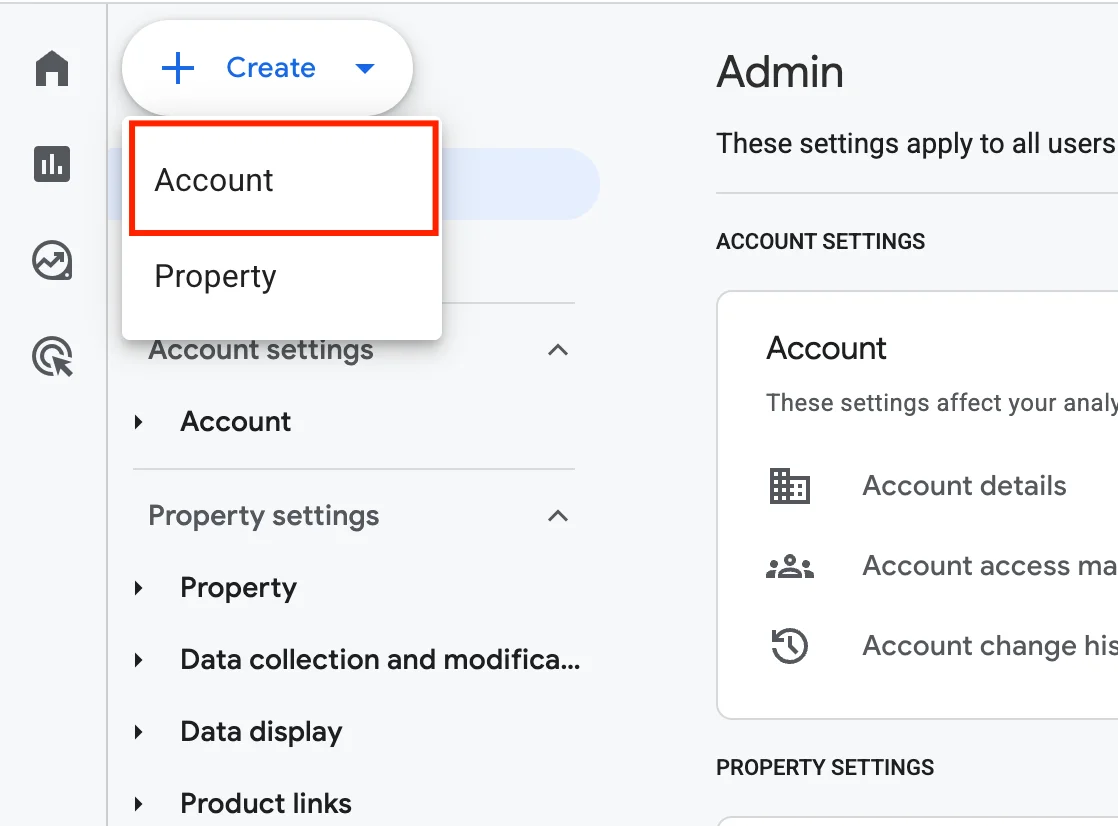
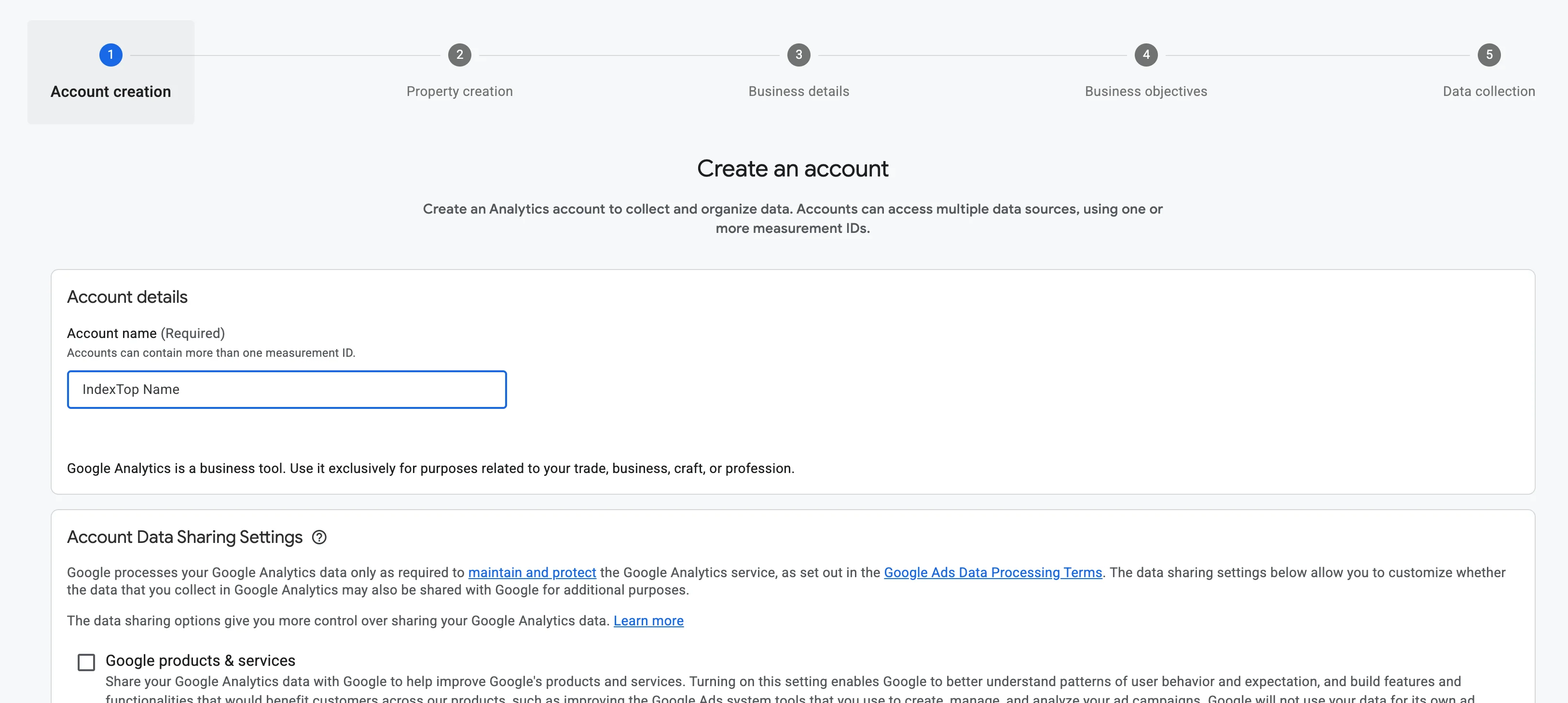 Скрин: форма создания аккаунта GA4 с полем названия
Шаг 2. Создайте ресурс GA4
Ресурс это точка сбора данных. К одному аккаунту можно привязать несколько ресурсов, например по одному на каждый сайт.
Введите название ресурса (удобно использовать домен, например example.com), выберите часовой пояс и валюту. Часовой пояс напрямую влияет на отчёты: если указать UTC вместо московского времени, данные за день сдвинутся на 3 часа, и вы увидите «утренний» трафик в конце предыдущих суток.
Нажмите «Далее». Система спросит про сферу бизнеса и цели измерения. Эти поля необязательны, но заполнив их, вы получите релевантные шаблоны отчётов по умолчанию. Нажмите «Создать» и примите пользовательское соглашение.
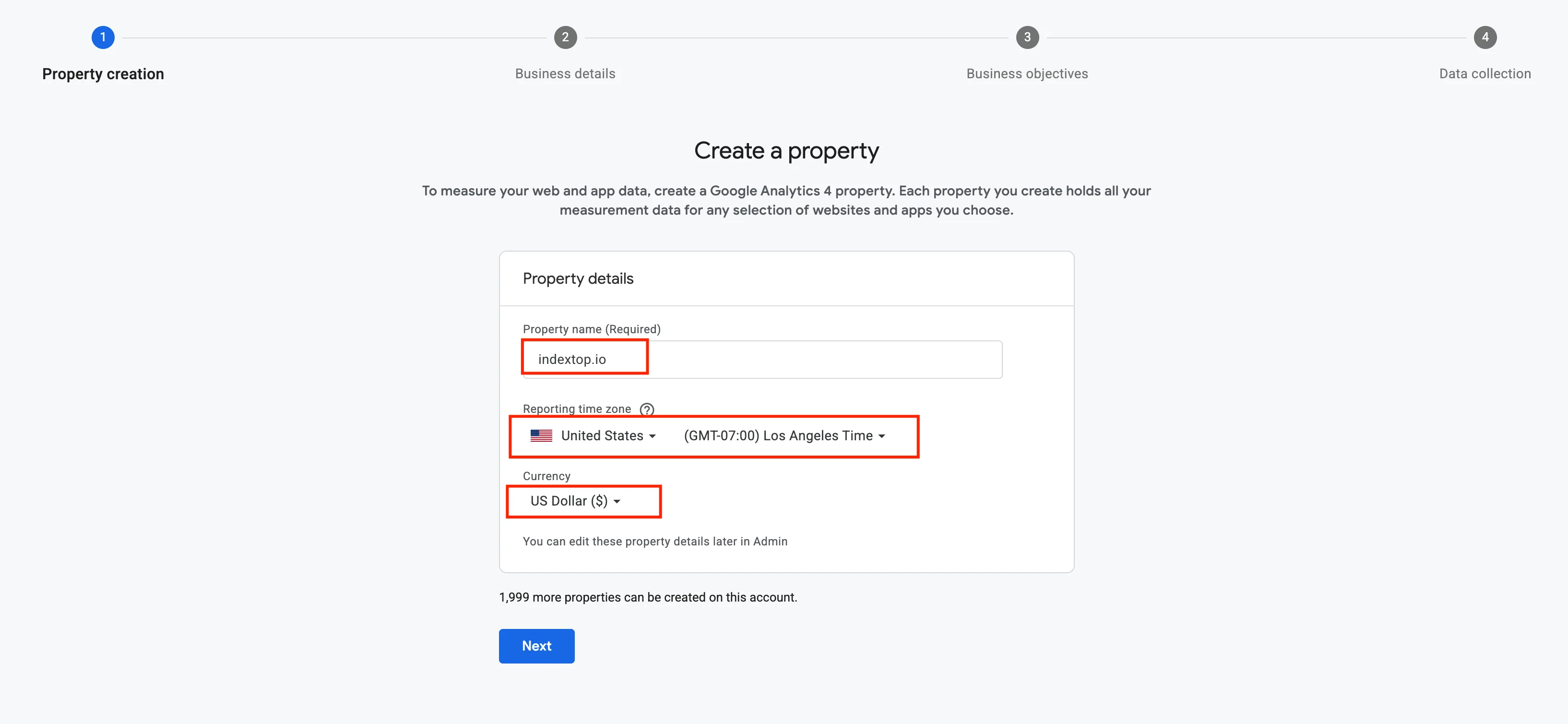 Скрин: настройки ресурса GA4, название, часовой пояс, валюта
Шаг 3. Настройте поток данных
После создания ресурса GA4 предложит выбрать платформу. Для сайта выберите «Веб».
Введите адрес сайта (с https://), придумайте название потока, например «Основной сайт». Нажмите «Создать поток».
Откроется страница с подробностями потока. Главное здесь: идентификатор измерения в формате G-XXXXXXXXXX. Скопируйте его в буфер обмена или оставьте вкладку открытой, он понадобится на следующем шаге.
На этой же странице проверьте, что включено расширенное измерение. Переключатель активен по умолчанию. Оно автоматически отслеживает прокрутку страниц, переходы по внешним ссылкам, поиск по сайту и загрузку файлов без дополнительного кода.
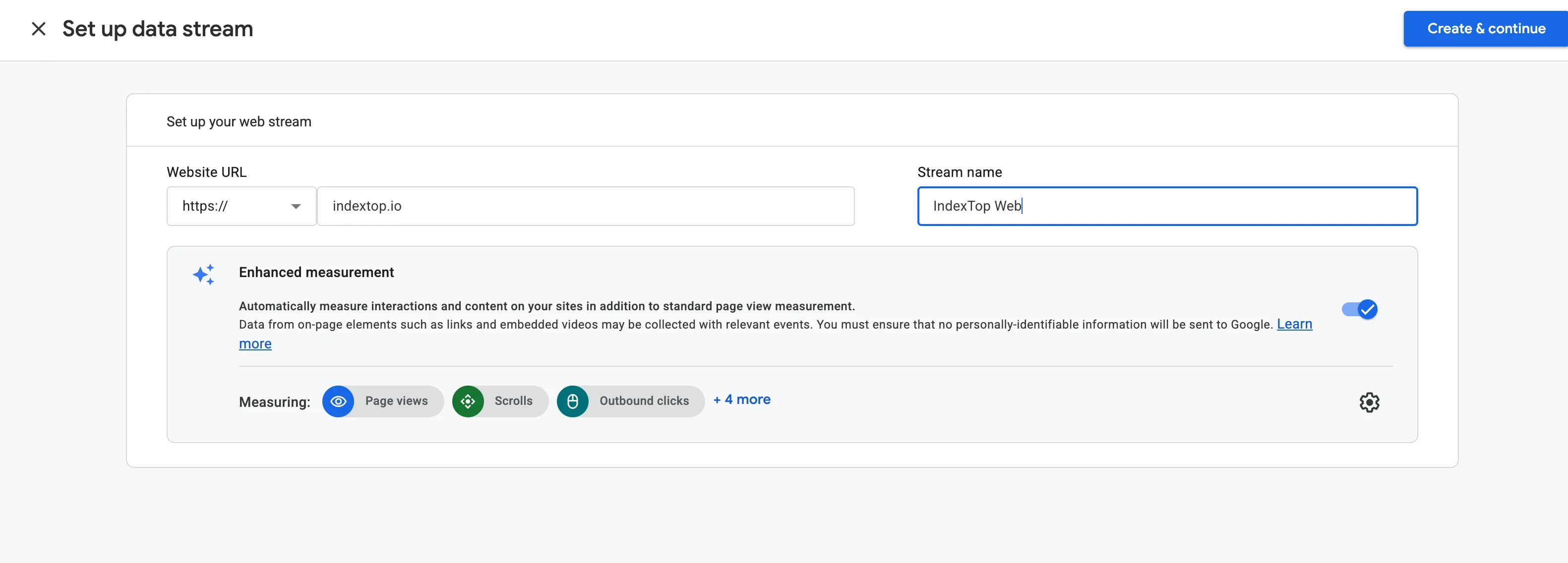
 Скрин: страница потока данных с идентификатором G-XXXXXXXXXX
Шаг 4. Добавьте код отслеживания на сайт вручную
Этот способ работает для любой CMS и для статического HTML-сайта.
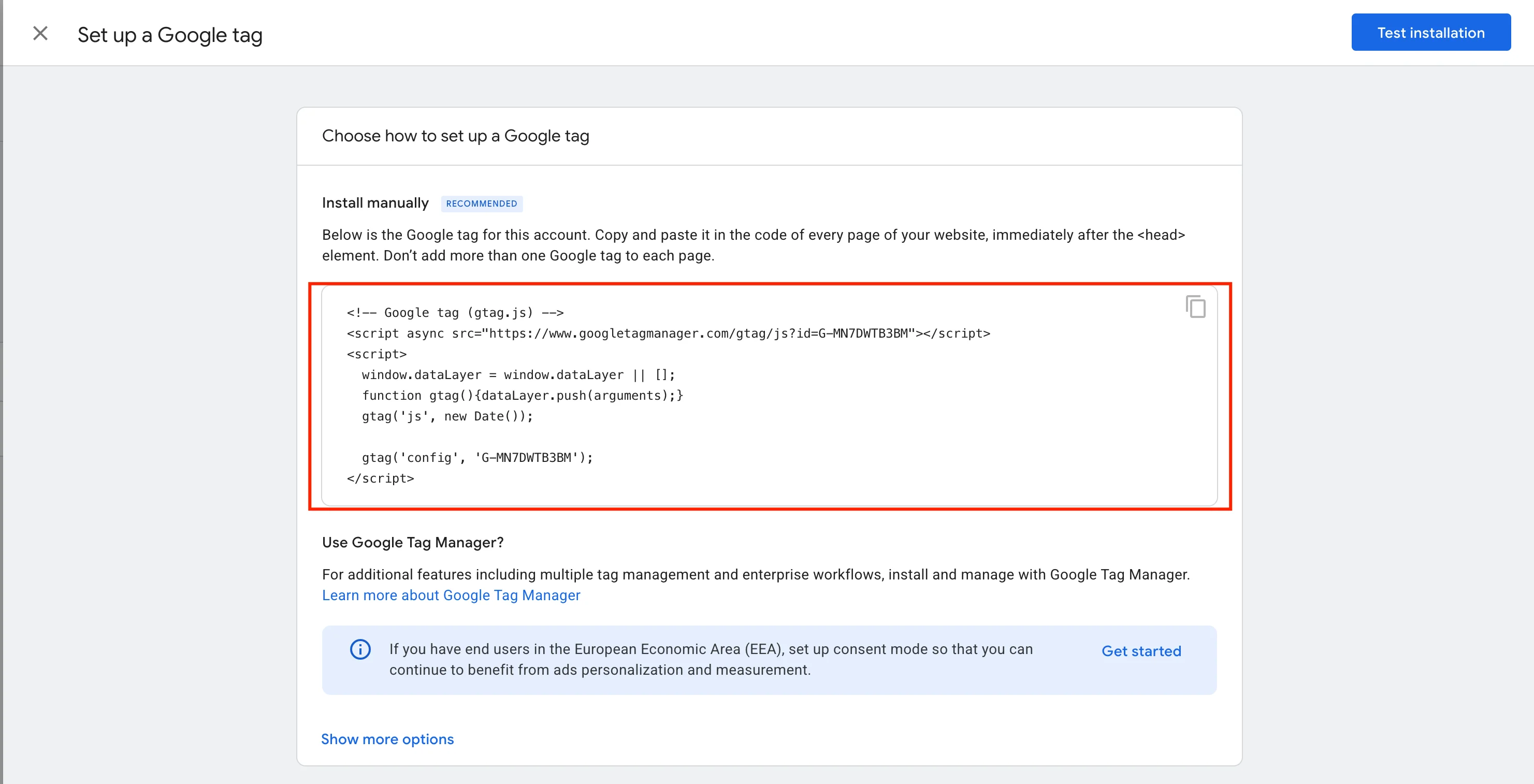
На странице потока нажмите «Инструкция по тегу» и выберите «Установить тег вручную». Вы получите фрагмент кода:
<!-- Google tag (gtag.js) -->
<script async src="https://www.googletagmanager.com/gtag/js?id=G-XXXXXXXXXX"></script>
<script>
  window.dataLayer = window.dataLayer || [];
  function gtag(){dataLayer.push(arguments);}
  gtag('js', new Date());
  gtag('config', 'G-XXXXXXXXXX');
</script>
Вставьте этот фрагмент в раздел <head> каждой страницы, как можно ближе к открывающему тегу. Если у сайта есть общий шаблон хедера (header.php в WordPress, head.html в других CMS), достаточно добавить код туда один раз.
После публикации откройте сайт в браузере и одновременно проверьте раздел «Отчёты» > «В реальном времени» в GA4. Если видите хотя бы одного активного пользователя (это вы), код работает.
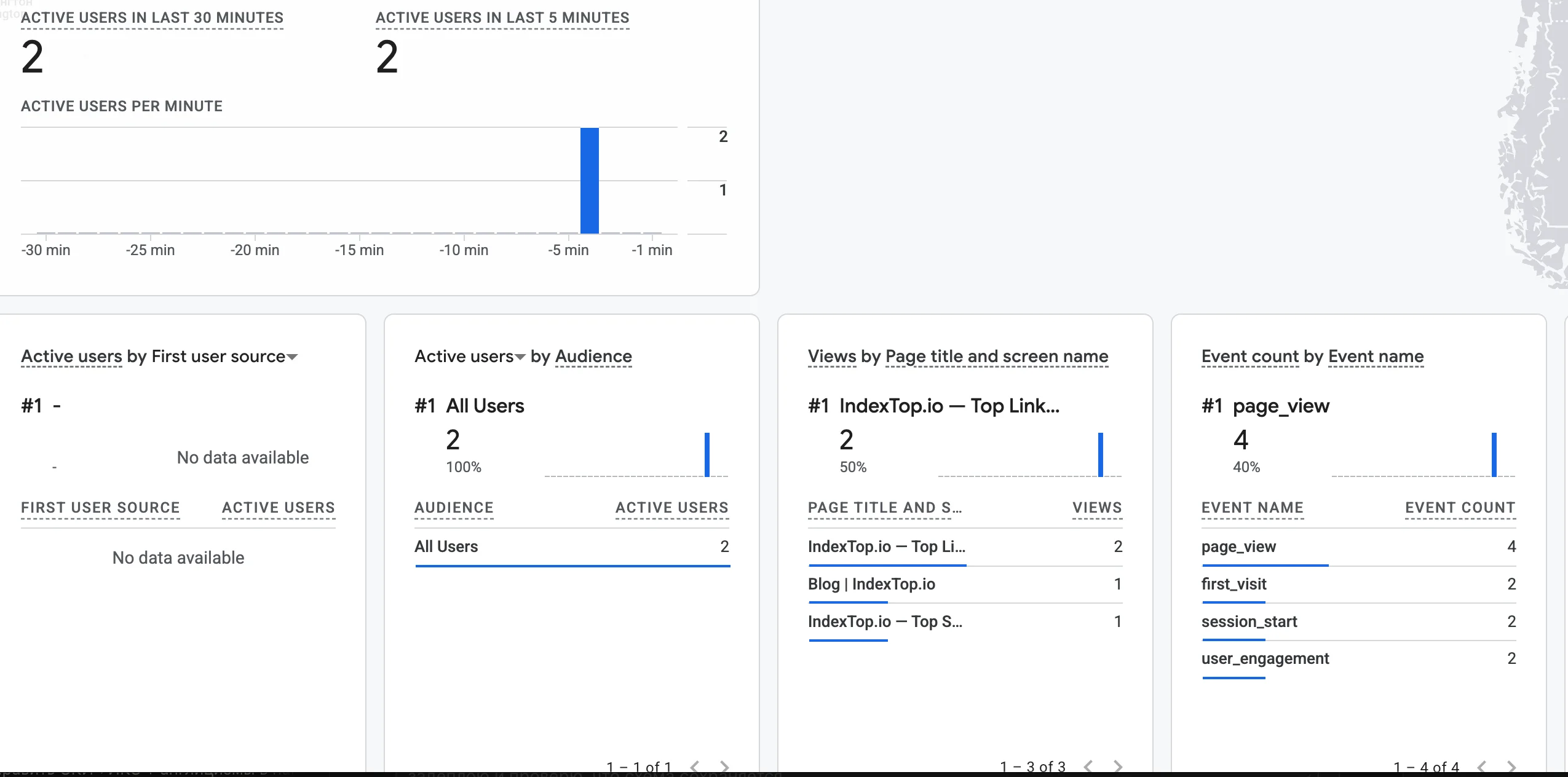 Скрин: отчёт «В реальном времени» GA4 с одним активным пользователем
Как установить Google Analytics на WordPress через плагин
Ручная вставка кода в WordPress требует редактировать файлы темы. Если тема обновится, изменения сотрутся. Плагин решает эту проблему.
Site Kit by Google это официальный плагин Google для WordPress. Он соединяет Analytics, Search Console и PageSpeed Insights в одном интерфейсе.
Установка занимает около 5 минут:
- Войдите в wp-admin, перейдите в «Плагины» > «Добавить новый».
- В строке поиска введите «Site Kit by Google», нажмите «Установить», затем «Активировать».
- На странице Site Kit нажмите «Начать настройку» и авторизуйтесь через аккаунт Google.
- Плагин запросит разрешения: доступ к Analytics и Search Console. Разрешите оба.
- Выберите ресурс GA4, который создали ранее, и завершите настройку.
Site Kit автоматически добавит код отслеживания на все страницы сайта и удалит его при деактивации плагина.
 Скрин: интерфейс Site Kit by Google в панели WordPress после подключения
Альтернатива для тех, кто хочет видеть данные прямо в wp-admin: MonsterInsights. Бесплатная версия показывает базовые метрики (сессии, источники трафика, популярные страницы) на отдельном дашборде «Insights» в боковом меню WordPress. Принцип подключения аналогичный: установка, авторизация через Google, выбор ресурса. Перед установкой уточните состав бесплатного плана: он периодически меняется.
Как подключить GA4 на Tilda
Tilda позволяет добавить Google Analytics без редактирования кода. Путь в интерфейсе:
- Откройте «Настройки сайта» (кнопка в левом верхнем углу редактора).
- Перейдите на вкладку «Аналитика».
- В поле «Google Analytics 4» вставьте идентификатор измерения в формате
G-XXXXXXXXXX. - Нажмите «Сохранить» и перепубликуйте все страницы через «Опубликовать всё».
Если не перепубликовать страницы, идентификатор не применится к уже опубликованному контенту. Wix и Squarespace работают схожим образом: поле для идентификатора находится в настройках сайта в разделе «Маркетинг» или «Интеграции».
Что сделать сразу после установки
Код на сайте это минимум. Чтобы данные были полезными с первого дня, выполните ещё несколько шагов:
- Свяжите GA4 с Google Search Console. Путь: «Администратор» > «Связи с продуктами» > «Search Console». После связки в отчётах появятся поисковые запросы, через которые пользователи находят сайт.
- Настройте фильтр внутреннего трафика. Иначе ваши собственные заходы искажают статистику. Путь: «Администратор» > «Потоки данных» > «Настроить настройки тегов» > «Определить внутренний трафик». Укажите свой IP-адрес.
- Создайте первое событие-конверсию. Если на сайте есть форма заявки или кнопка покупки, пометьте соответствующее событие как конверсию в разделе «Администратор» > «Конверсии». Это позволит отслеживать эффективность трафика, а не только его объём.
- Подождите 24-48 часов и проверьте отчёт «Источники трафика»: убедитесь, что данные поступают и каналы атрибутируются корректно.
Частые ошибки при установке
Код оказывается в <body> вместо <head>
Технически GA4 работает и в <body>, но тег загружается позже и часть коротких сессий может не зафиксироваться. Всегда размещайте код в <head>.
Двойной код на страницах
Если вставили код вручную и потом активировали плагин, тег окажется на странице дважды. Каждый просмотр страницы засчитается дважды. Проверьте через Ctrl+U (просмотр кода страницы): если строка с gtag/js?id=G- встречается дважды, удалите один из вариантов.
Идентификатор начинается с «UA-»
«UA-XXXXXXX» это формат старого Universal Analytics, поддержка которого прекратилась в июле 2023 года. Если вы видите такой идентификатор, значит использовали старый ресурс. Создайте новый ресурс GA4, он выдаст идентификатор формата «G-».
Блокировщик рекламы мешает проверке
При проверке «В реальном времени» используйте браузер без расширений uBlock Origin или AdBlock. Они блокируют googletagmanager.com, и вы не увидите себя в отчёте, даже если код стоит правильно.
FAQ
Нужно ли платить за Google Analytics?
Можно ли добавить GA4 на сайт без доступа к коду?
Через сколько времени появятся данные в отчётах?
Можно ли подключить один ресурс GA4 к нескольким сайтам?
Нужен ли Google Tag Manager для установки GA4?
Как убедиться, что GA4 собирает данные корректно?
Что делать, если данные не поступают после установки?
Заключение
Для WordPress быстрее всего подойдёт Site Kit: пять шагов без редактирования файлов. Для Tilda достаточно вставить идентификатор в настройках сайта и перепубликовать страницы. Для других CMS и самописных сайтов достаточно одного фрагмента кода в <head>. После установки проверьте раздел «В реальном времени», убедитесь, что идентификатор начинается с «G-», и выполните базовые шаги из раздела выше: свяжите GA4 с Search Console, настройте фильтр трафика, создайте первую конверсию.
Официальная документация Google по установке тега: support.google.com/analytics/answer/9304153.
Читайте также

Как добавить сайт в Яндекс Вебмастер и поисковый индекс: пошаговая инструкция
Пошаговая инструкция по добавлению сайта в Яндекс Вебмастер. Узнайте, как подтвердить права на домен четырьмя способами и успешно отправить страницы в поисковый индекс.

Как добавить сайт в Bing Webmaster Tools: пошаговая инструкция
Узнайте, как добавить сайт в Bing Webmaster Tools, подтвердить права через Google Search Console или вручную и ускорить индексацию страниц в Bing.