Як встановити Google Analytics на сайт: покрокова інструкція
Покрокова інструкція зі встановлення Google Analytics 4 на сайт. Дізнайтеся, як створити акаунт, налаштувати потік даних і розмістити код без навичок програмування.

Актуально для Google Analytics 4.
Google Analytics 4 - це безкоштовний інструмент, який показує, скільки людей відвідує ваш сайт, звідки вони приходять і що саме роблять на сторінках. Щоб правильно встановити Google Analytics, потрібно послідовно пройти чотири етапи: створити акаунт, додати ресурс GA4, налаштувати потік даних та розмістити код на сайті. Весь процес триває 15-20 хвилин і не потребує навичок програмування.
Що знадобиться перед встановленням
Підготуйте ось що перед початком:
- Акаунт Google. Звичайний Gmail цілком підійде.
- Доступ до коду сайту або панелі адміністратора CMS. Для ручного додавання коду потрібен доступ до файлів теми чи загального шаблону
<head>. - Для WordPress: права адміністратора у wp-admin. Без них встановити плагін не вдасться.
- Якщо сайт на конструкторі (Tilda, Wix, Squarespace): доступ до налаштувань сайту, де є поле для коду аналітики.
Переконайтеся, що сайт уже опублікований і доступний за URL. GA4 почне збирати дані лише після того, як на сторінки зайдуть реальні користувачі або ви самі відкриєте сайт для перевірки.
Крок 1. Створіть акаунт Google Analytics
Перейдіть на analytics.google.com і увійдіть через акаунт Google.
Якщо ви відкриваєте GA4 вперше, натисніть кнопку «Почати вимірювання». Якщо акаунти вже є, натисніть «Створити» в лівому нижньому кутку та виберіть «Акаунт».
У полі «Назва акаунта» введіть назву організації чи проєкту. Цю назву бачитимете лише ви всередині інтерфейсу. Нижче можна налаштувати параметри передачі даних: за замовчуванням усі прапорці ввімкнено, і для більшої частини сайтів це оптимальний варіант. Натисніть «Далі».
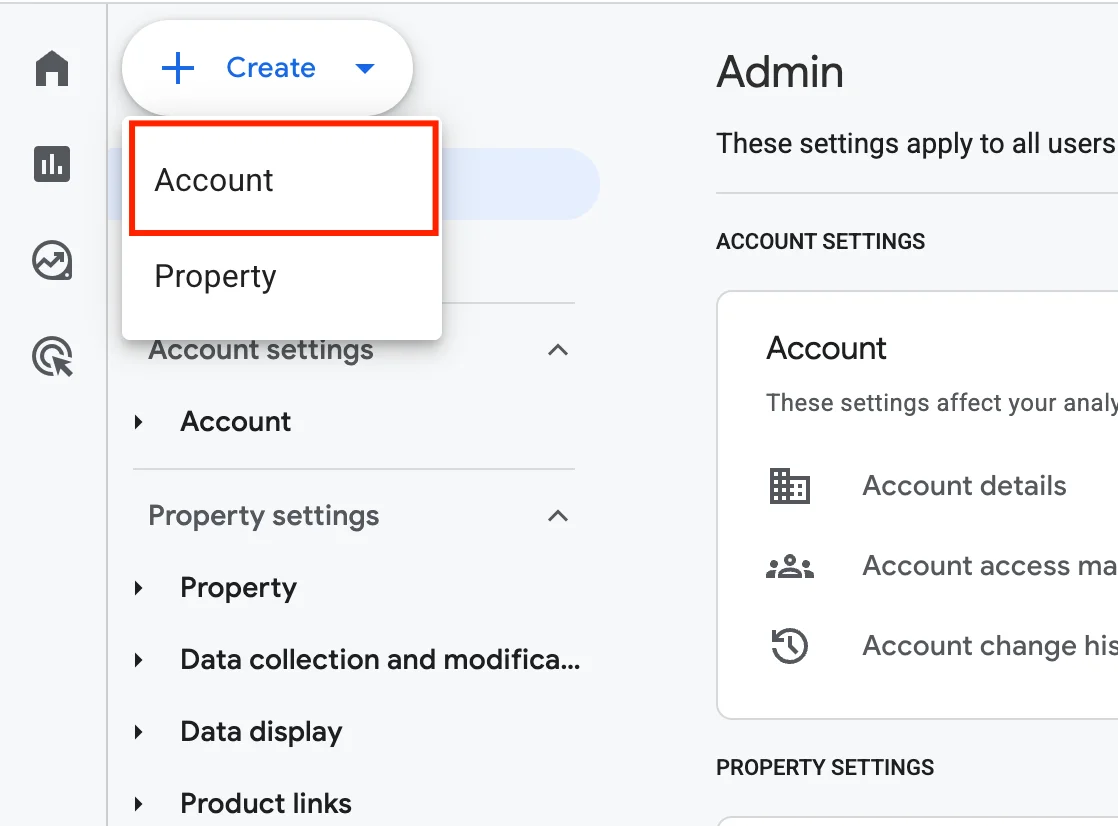
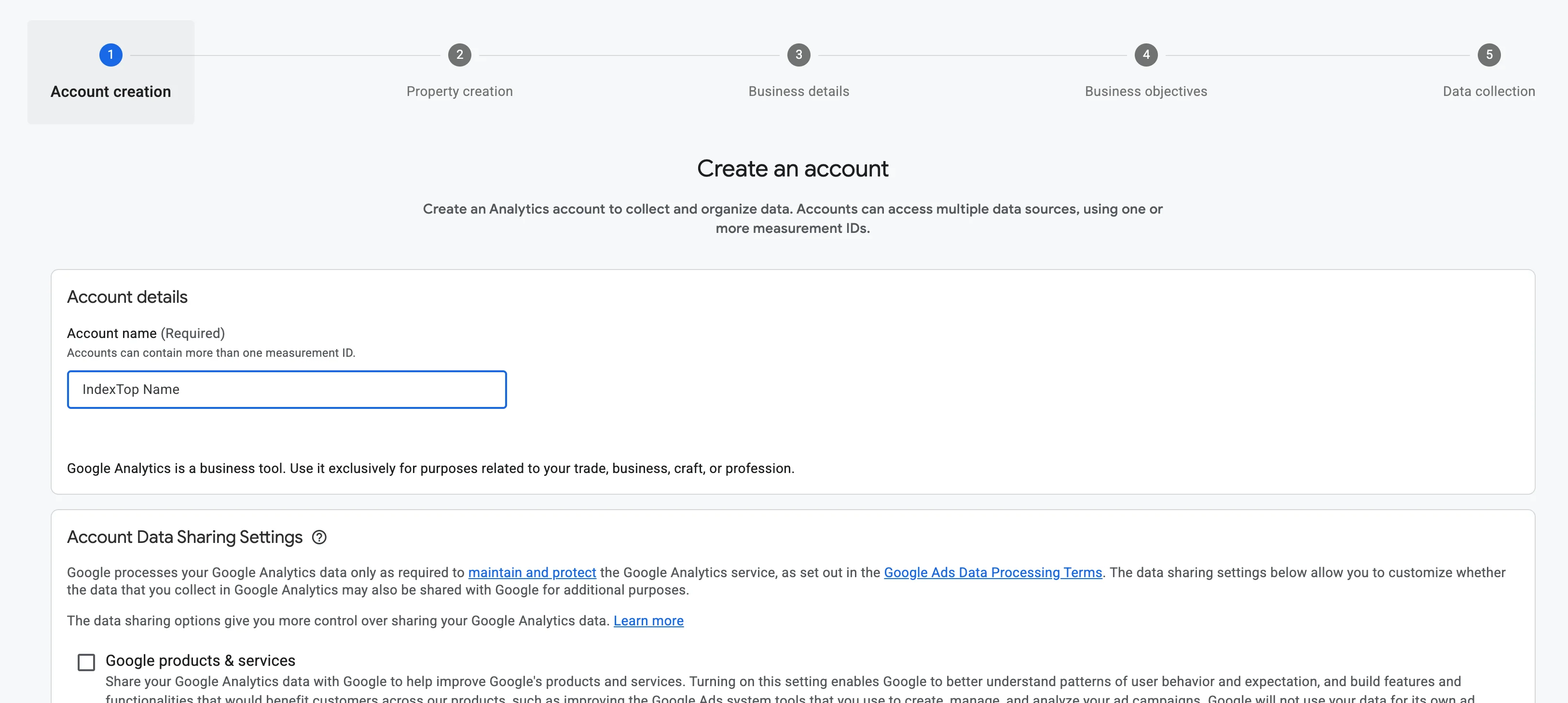 Скриншот: форма створення акаунта GA4 з полем назви
Крок 2. Створіть ресурс GA4
Ресурс - це точка збору даних. До одного акаунта можна прив'язати кілька ресурсів, наприклад по одному для кожного сайту.
Введіть назву ресурсу (зручно використовувати домен, наприклад example.com), виберіть часовий пояс і валюту. Часовий пояс безпосередньо впливає на звіти: якщо вказати UTC замість київського часу, дані за день змістяться, і ви побачите «ранковий» трафік наприкінці попередньої доби.
Натисніть «Далі». Система запитає про сферу бізнесу та цілі вимірювання. Ці поля необов'язкові, але якщо їх заповнити, ви отримаєте релевантні шаблони звітів за замовчуванням. Натисніть «Створити» та прийміть угоду користувача.
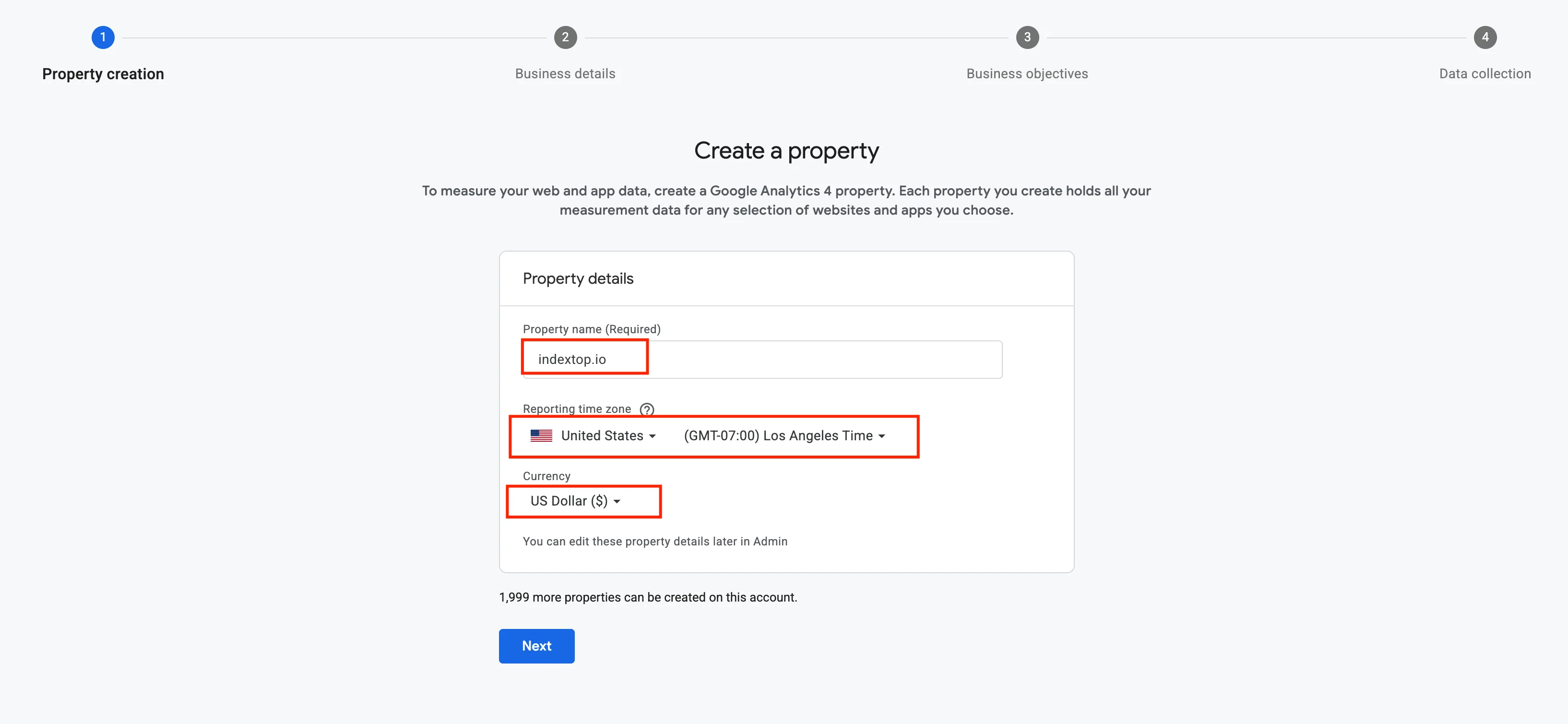 Скриншот: налаштування ресурсу GA4, назва, часовий пояс, валюта
Крок 3. Налаштуйте потік даних
После створення ресурсу GA4 запропонує вибрати платформу. Для сайту виберіть «Веб».
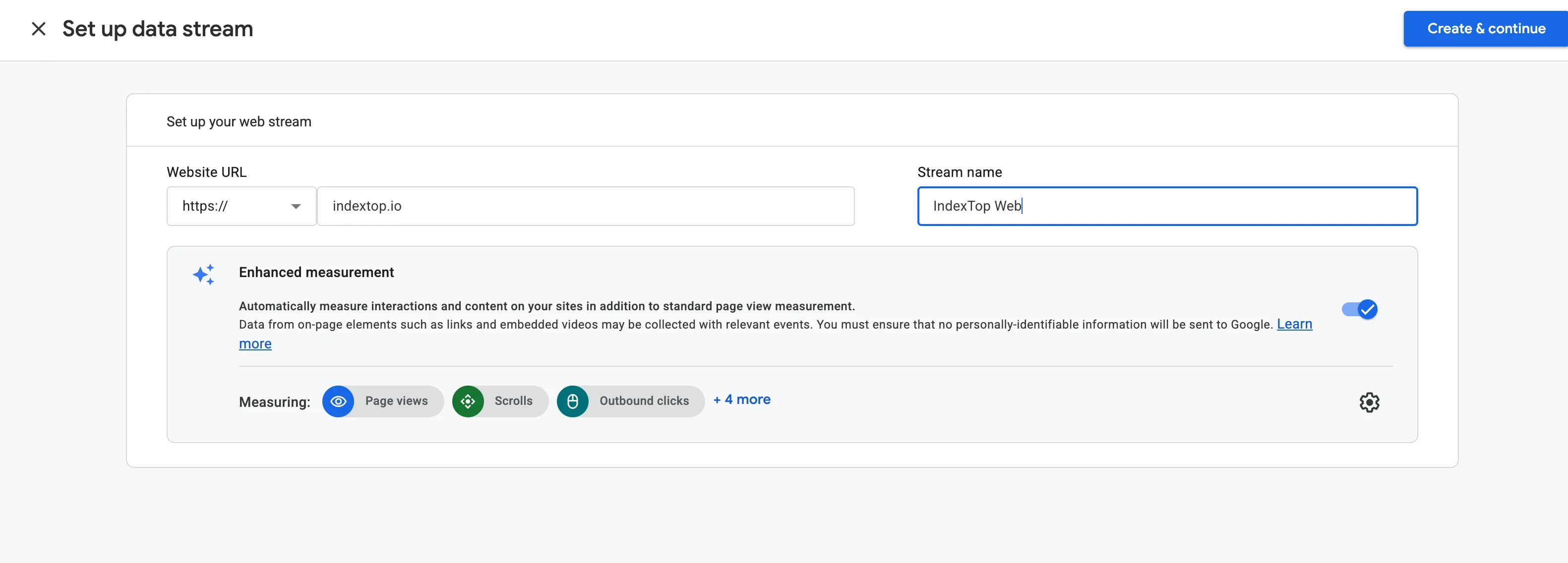
Введіть адресу сайту (з https://), придумайте назву потоку, наприклад «Основний сайт». Натисніть «Створити потік».
Відкриється сторінка з деталями потоку. Головне тут - ідентифікатор вимірювання у форматі G-XXXXXXXXXX. Скопіюйте його в буфер обміну або залиште вкладку відкритою, він знадобиться на наступному кроці.
На цій же сторінці перевірте, чи ввімкнено поліпшене вимірювання. Перемикач активний за замовчуванням. Воно автоматично відстежує прокручування сторінок, переходи за зовнішніми посиланнями, пошук по сайту та завантаження файлів без додаткового коду.
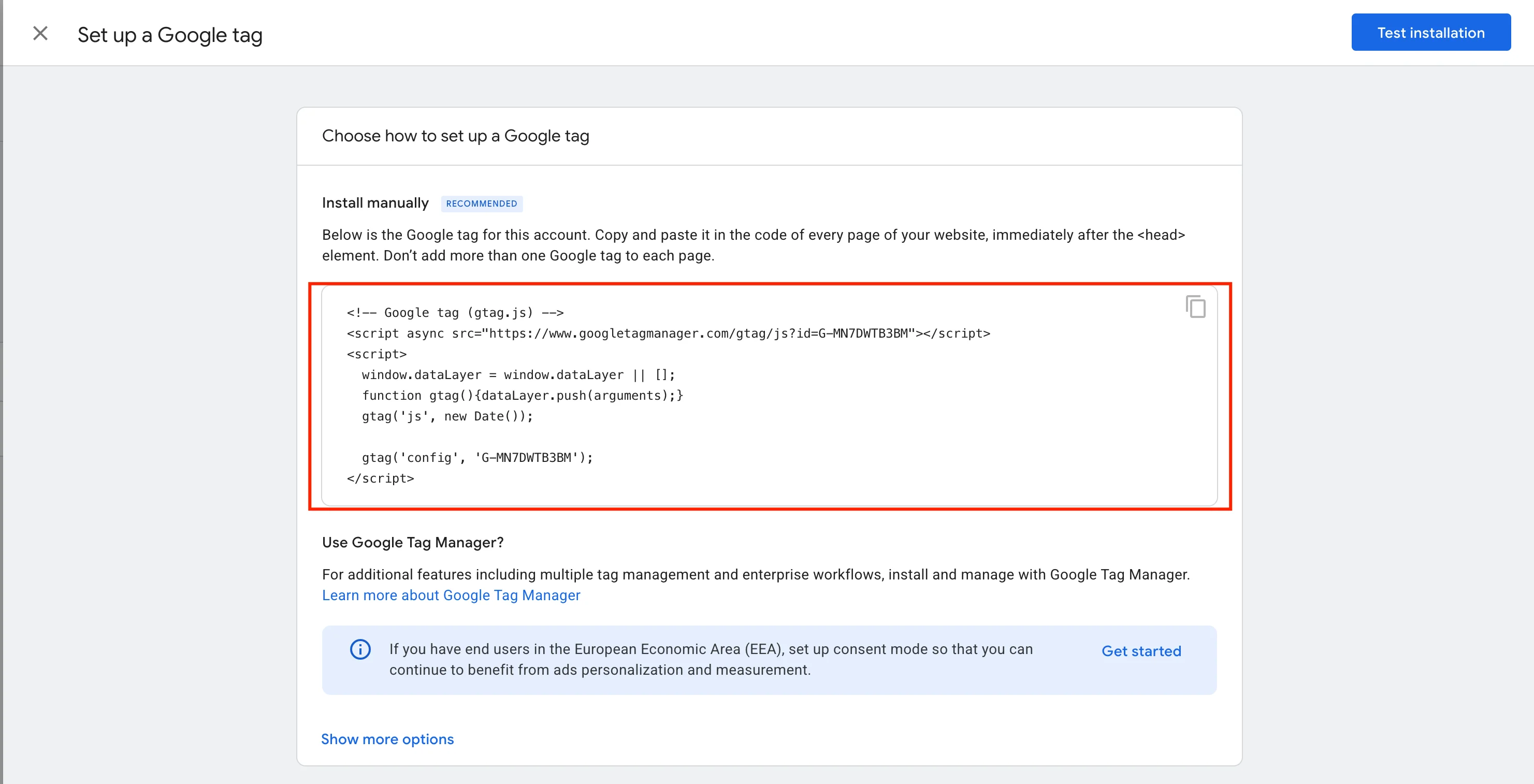 Скриншот: сторінка потоку даних з ідентифікатором G-XXXXXXXXXX
Крок 4. Додайте код відстеження на сайт вручную
Цей спосіб підходить для будь-якої CMS та для статичного HTML-сайту.
На сторінці потоку натисніть «Інструкції щодо тегів» і виберіть «Встановити тег вручну». Ви отримаєте фрагмент коду:
<!-- Google tag (gtag.js) -->
<script async src="https://www.googletagmanager.com/gtag/js?id=G-XXXXXXXXXX"></script>
<script>
  window.dataLayer = window.dataLayer || [];
  function gtag(){dataLayer.push(arguments);}
  gtag('js', new Date());
  gtag('config', 'G-XXXXXXXXXX');
</script>
Вставте цей фрагмент у розділ <head> кожної сторінки якомога ближче до відкриваючого тегу. Якщо сайт має загальний шаблон хедера (header.php у WordPress, head.html в інших CMS), достатньо додати код туди один раз.
Після публікації відкрийте сайт у браузері та одночасно перевірте розділ «Звіти» > «У реальному часі» в GA4. Якщо бачите хоча б одного активного користувача (це ви), код працює.
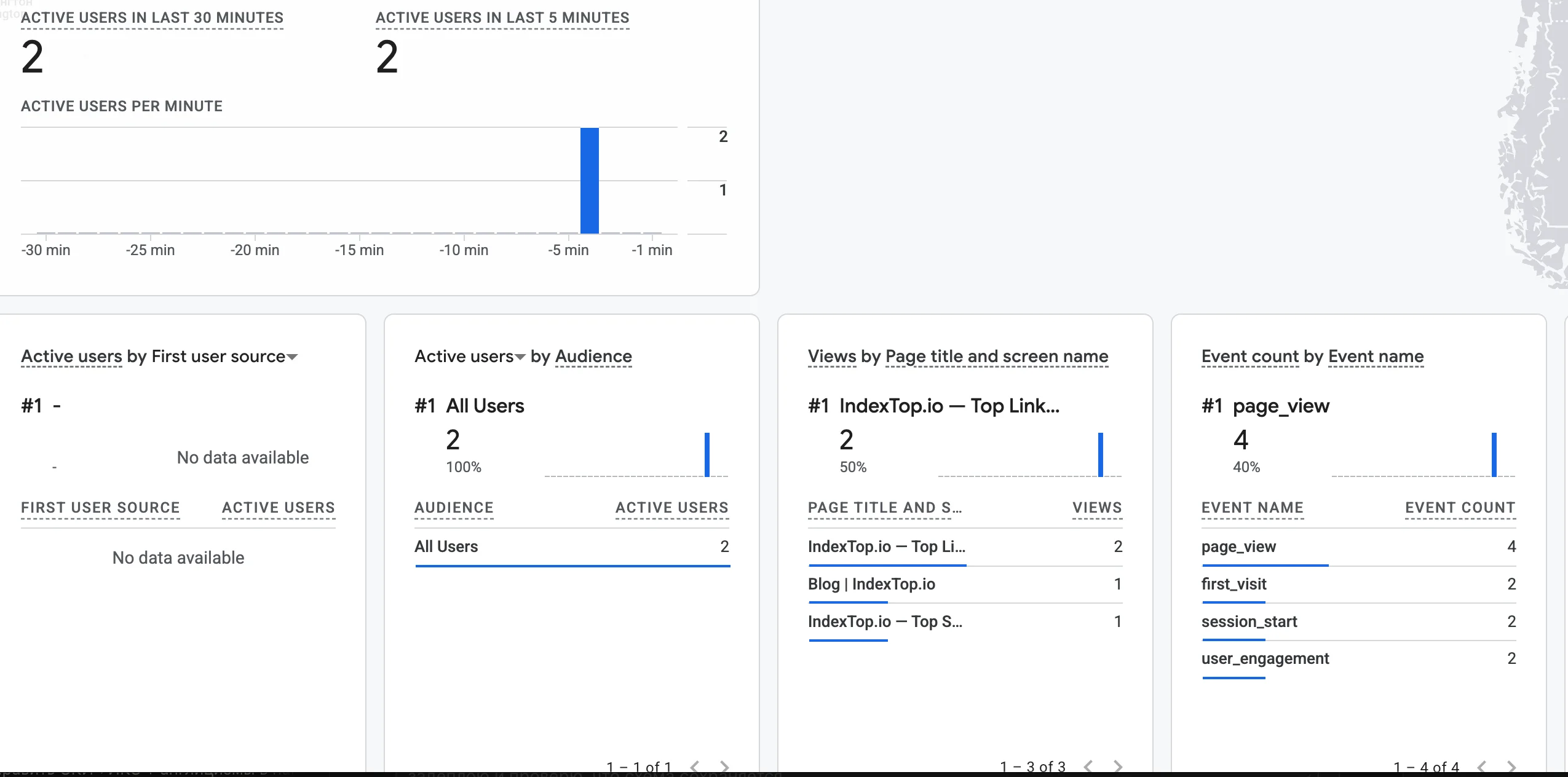 Скриншот: звіт «У реальному часі» GA4 з одним активним користувачем
Як встановити Google Analytics на WordPress через плагін
Ручне додавання коду у WordPress вимагає редагування файлів теми. Якщо тема оновиться, зміни зникнуть. Плагін вирішує цю проблему.
Site Kit by Google - це офіційний плагін Google для WordPress. Він об'єднує Analytics, Search Console та PageSpeed Insights в одному інтерфейсі.
Встановлення триває близько 5 хвилин:
- Увійдіть у wp-admin, перейдіть у «Плагіни» > «Додати новий».
- У рядку пошуку введіть «Site Kit by Google», натисніть «Встановити», а потім - «Активувати».
- На сторінці Site Kit натисніть «Почати налаштування» та авторизуйтеся через акаунт Google.
- Плагін запитає дозволи: доступ до Analytics та Search Console. Надайте обидва.
- Виберіть ресурс GA4, який створили раніше, і завершіть налаштування.
Site Kit автоматично додасть код відстеження на всі сторінки сайту та видалить його в разі деактивації плагіну.
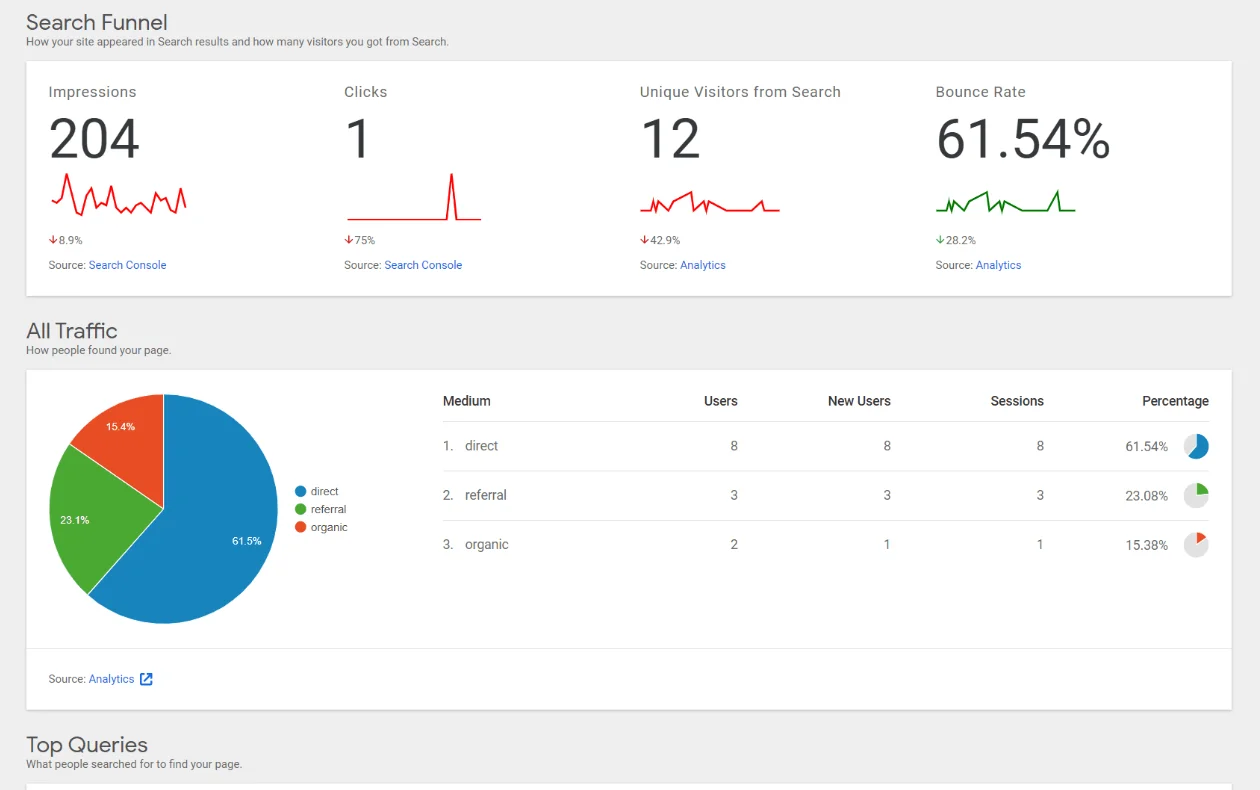 Скриншот: інтерфейс Site Kit by Google у панелі WordPress після підключення
Альтернатива для тих, хто хоче бачити дані безпосередньо у wp-admin - MonsterInsights. Безкоштовна версія показує базовые метрики (сесії, джерела трафіку, популярні сторінки) на окремому дашборді «Insights» у бічному меню WordPress. Принцип підключення схожий: встановлення, авторизація через Google, вибір ресурсу. Перед встановленням уточніть умови безкоштовного тарифу: вони періодично змінюються.
Як підключити GA4 на Tilda
Tilda дозволяє додати Google Analytics без редагування коду. Шлях в інтерфейсі:
- Відкрийте «Налаштування сайту» (кнопка в лівому верхньому кутку редактора).
- Перейдіть на вкладку «Аналітика».
- У полі «Google Analytics 4» вставте ідентифікатор вимірювання у форматі
G-XXXXXXXXXX. - Натисніть «Зберегти» та переопублікуйте всі сторінки за допомогою кнопки «Опублікувати всі сторінки».
Якщо не переопублікувати сторінки, ідентифікатор не застосується до вже опублікованого контенту. Wix та Squarespace працюють схожим чином: поле для ідентифікатора розташоване в налаштуваннях сайту в розділі «Маркетинг» або «Інтеграції».
Что зробити одразу після встановлення
Код на сайті - це мінімум. Щоб дані були корисними з першого дня, виконайте ще кілька кроків:
- Зв'яжіть GA4 з Google Search Console. Шлях: «Адміністратор» > «Зв'язок з іншими продуктами» > «Зв'язок із Search Console». Після інтеграції у звітах з'являться пошукові запити, за якими користувачі знаходять сайт.
- Налаштуйте фільтр внутрішнього трафіку. Інакше ваші власні візити викривлятимуть статистику. Шлях: «Адміністратор» > «Потоки даних» > «Налаштування тегу» > «Визначення внутрішнього трафіку». Вкажіть свою IP-адресу.
- Створіть першу подію-конверсію. Якщо на сайті є форма заявки або кнопка покупки, позначте відповідну подію як конверсію в розділі «Адміністратор» > «Конверсії». Це дозволить відстежувати ефективність трафіку, а не лише його обсяг.
- Зачекайте 24-48 годин і перевірте звіт «Джерела трафіку»: переконайтеся, що дані надходять, а канали атрибутуються коректно.
Поширені помилки під час встановлення
Код опиняється в <body> замість <head>
Технічно GA4 працює і в <body>, але тег завантажується пізніше, тому частина коротких сесій може не зафіксуватися. Завжди розміщуйте код у <head>.
Підвійний код на сторінках
Якщо ви вставили код вручну, а потім активували плагін, тег опиниться на сторінці двічі. Відповідно, кожен перегляд сторінки зараховуватиметься подвійно. Перевірте це через Ctrl+U (перегляд коду сторінки): якщо рядок із gtag/js?id=G- зустрічається двічі, видаліть один із варіантів.
Ідентифікатор починається з «UA-»
«UA-XXXXXXX» - це формат старого Universal Analytics, підтримку якого було припинено в липні 2023 року. Якщо ви бачите такий ідентифікатор, це означає, що ви використали застарілий ресурс. Створіть новий ресурс GA4, щоб отримати ідентифікатор у форматі «G-».
Блокувальник реклами заважає перевірці
Під час перевірки звіту «У реальному часі» використовуйте браузер без розширень uBlock Origin або AdBlock. Вони блокують googletagmanager.com, тому ви не побачите себе у звіті, навіть якщо код встановлено правильно.
FAQ
Чи потрібно платити за Google Analytics?
Чи можна додати GA4 на сайт без доступу до коду?
Через скільки часу дані з'являться у звітах?
Чи можна підключити один ресурс GA4 до кількох сайтів?
Чи потрібен Google Tag Manager для встановлення GA4?
Як переконатися, що GA4 збирає дані коректно?
Що робити, якщо дані не надходять після встановлення?
Висновок
Для WordPress найшвидшим рішенням буде Site Kit: п'ять кроків без редагування файлів. Для Tilda достатньо вставити ідентифікатор у налаштуваннях сайту та переопублікувати сторінки. Для інших CMS та самописних сайтів вистачить одного фрагмента коду в <head>. Після встановлення перевірте розділ «У реальному часі», переконайтеся, що ідентифікатор починається з «G-», і виконайте базові кроки, описані вище: зв'яжіть GA4 із Search Console, налаштуйте фільтр трафіку та створіть першу конверсію.
Офіційна документація Google щодо встановлення тегу: support.google.com/analytics/answer/9304153.
Читайте також

Як додати сайт до Яндекс Вебмайстра та пошукового індексу: покрокова інструкція
Покрокова інструкція з додавання сайту до Яндекс Вебмайстра. Дізнайтеся, як підтвердити права на домен чотирма способами та успішно надіслати сторінки до пошукового індексу.

Як додати сайт до Bing Webmaster Tools: покрокова інструкція
Дізнайтеся, як додати сайт до Bing Webmaster Tools, підтвердити права через Google Search Console або вручну та прискорити індексацію сторінок у Bing.