Cómo añadir tu web a Yahoo: guía paso a paso
Guía paso a paso para añadir tu web al buscador de Yahoo a través de Bing Webmaster Tools. Descubre cómo verificar la propiedad de tu sitio y enviar el sitemap XML para acelerar la indexación.

Yahoo ya no ofrece su propia herramienta para webmasters. Su motor de búsqueda utiliza el índice de Bing, así que para añadir tu sitio a Yahoo y aparecer en los resultados de Yahoo Search, debes registrarte en Bing Webmaster Tools en bing.com/webmasters/home. El proceso completo lleva entre 10 y 15 minutos.
Por qué no existe un Yahoo Webmaster Tools independiente
Yahoo cerró su directorio de sitios en 2014. Desde entonces, los resultados de búsqueda de Yahoo se generan a partir del índice de Bing. La ayuda oficial de Yahoo lo confirma: para añadir un sitio a Yahoo Search, debes usar Bing.
Actualmente no existe una herramienta independiente llamada "Yahoo Webmaster Tools". Bing Webmaster Tools ofrece indexación acelerada, estadísticas de búsqueda y datos sobre errores de rastreo, todo de forma gratuita.
Qué necesitas antes de empezar
- Una cuenta de Microsoft (outlook.com, hotmail.com, corporativa) o una cuenta de Google/Facebook. Bing Webmaster Tools permite iniciar sesión con cualquiera de estas opciones.
- La URL del sitio en formato
https://example.com, incluyendo el protocolo. - Acceso a los archivos del servidor o a los registros DNS del dominio para la verificación. En WordPress, Tilda y la mayoría de los constructores visuales, basta con tener acceso a los ajustes de la plantilla.
Paso 1. Inicia sesión en Bing Webmaster Tools
Abre bing.com/webmasters/home y haz clic en Sign in. Tienes tres opciones para acceder:
- Microsoft account: inicia sesión con outlook.com, hotmail.com o una cuenta corporativa.
- Google account: haz clic en Sign in with Google en la página de inicio y autoriza el acceso con tu cuenta de Gmail.
- Facebook: a través de tu cuenta de la red social.
Si no tienes ninguna de estas opciones, puedes crear una cuenta de Microsoft en account.microsoft.com de forma gratuita; solo te llevará 2 o 3 minutos.
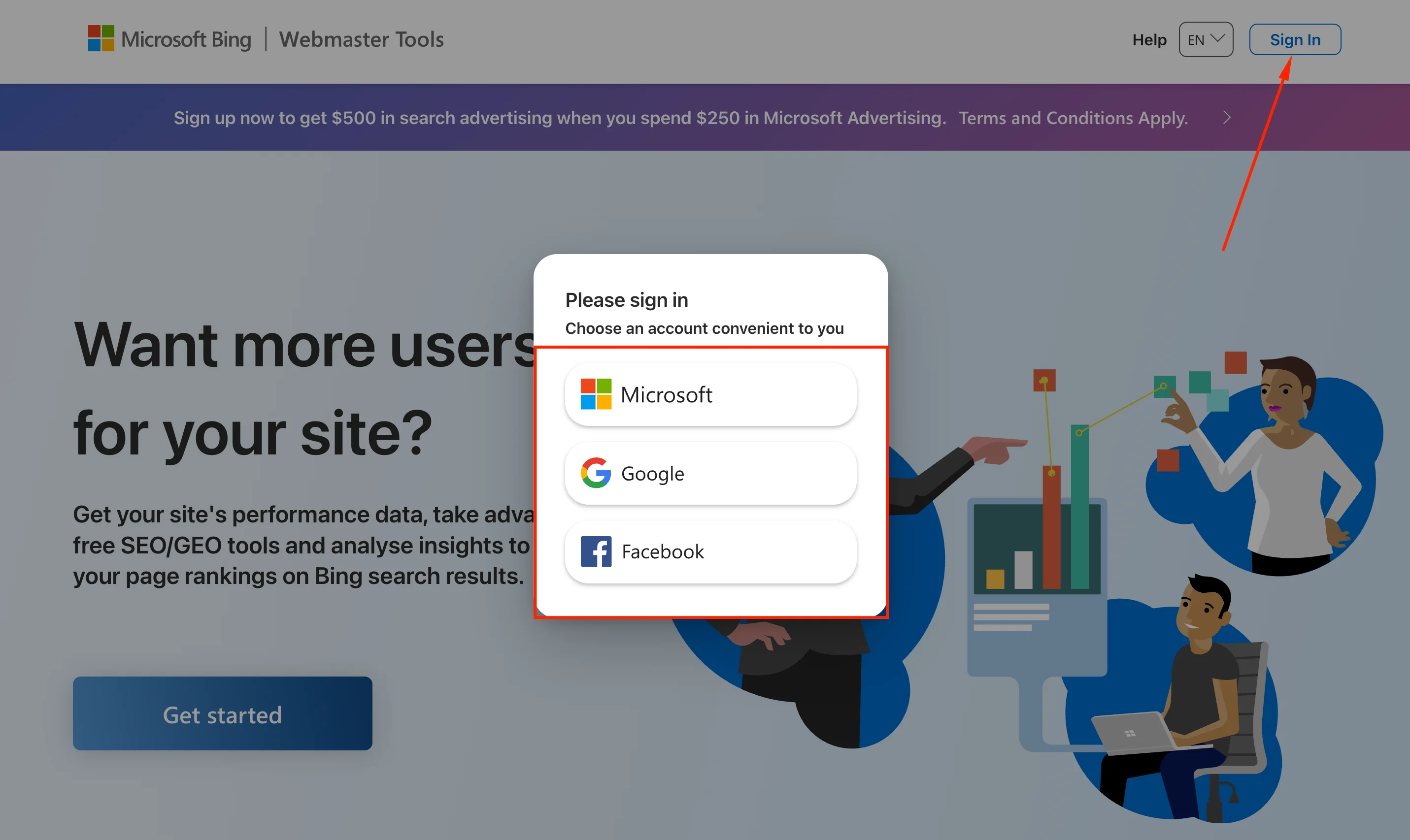 Captura de pantalla: página de inicio de sesión de Bing Webmaster Tools con los botones de Microsoft, Google y Facebook
Paso 2. Añade tu sitio web
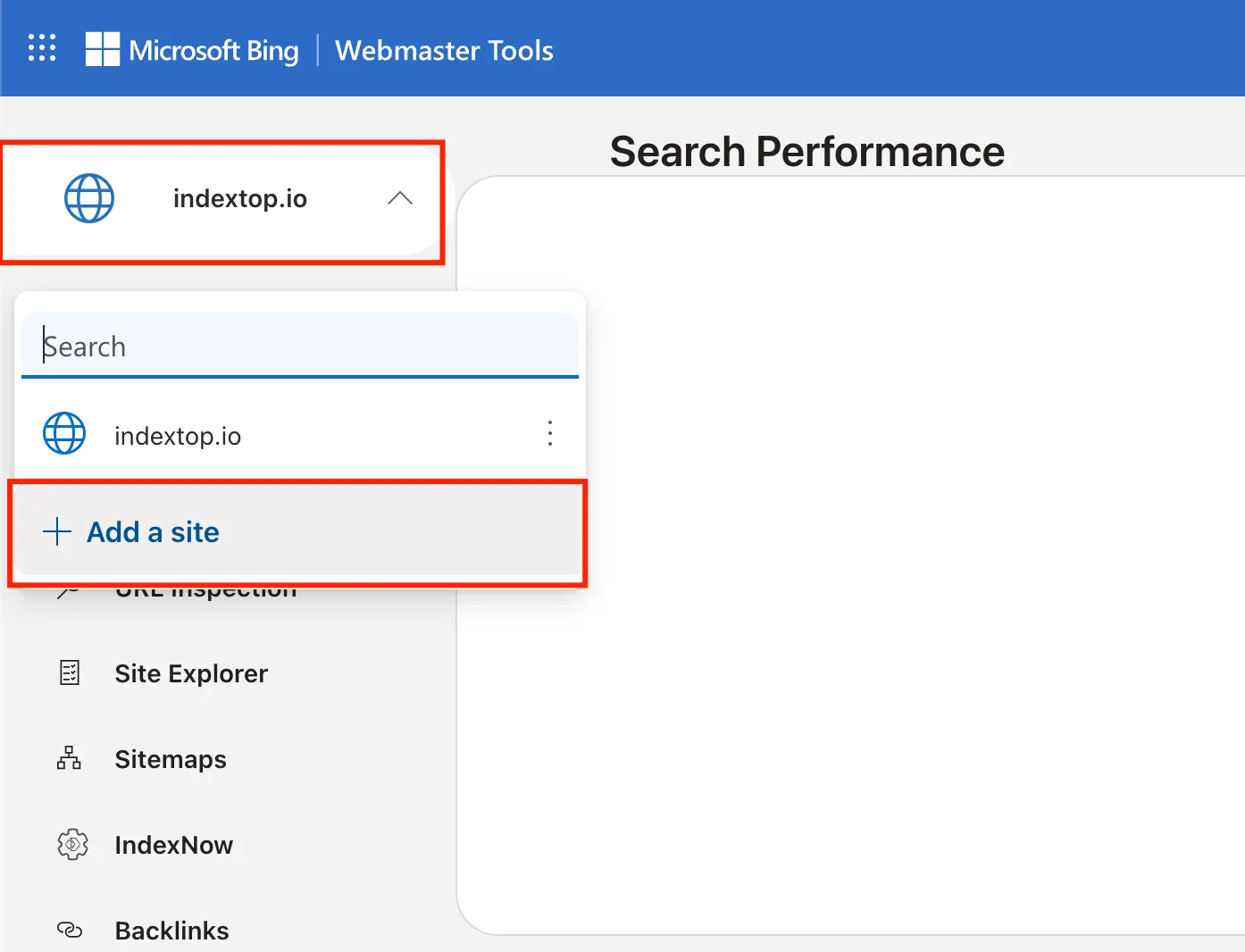
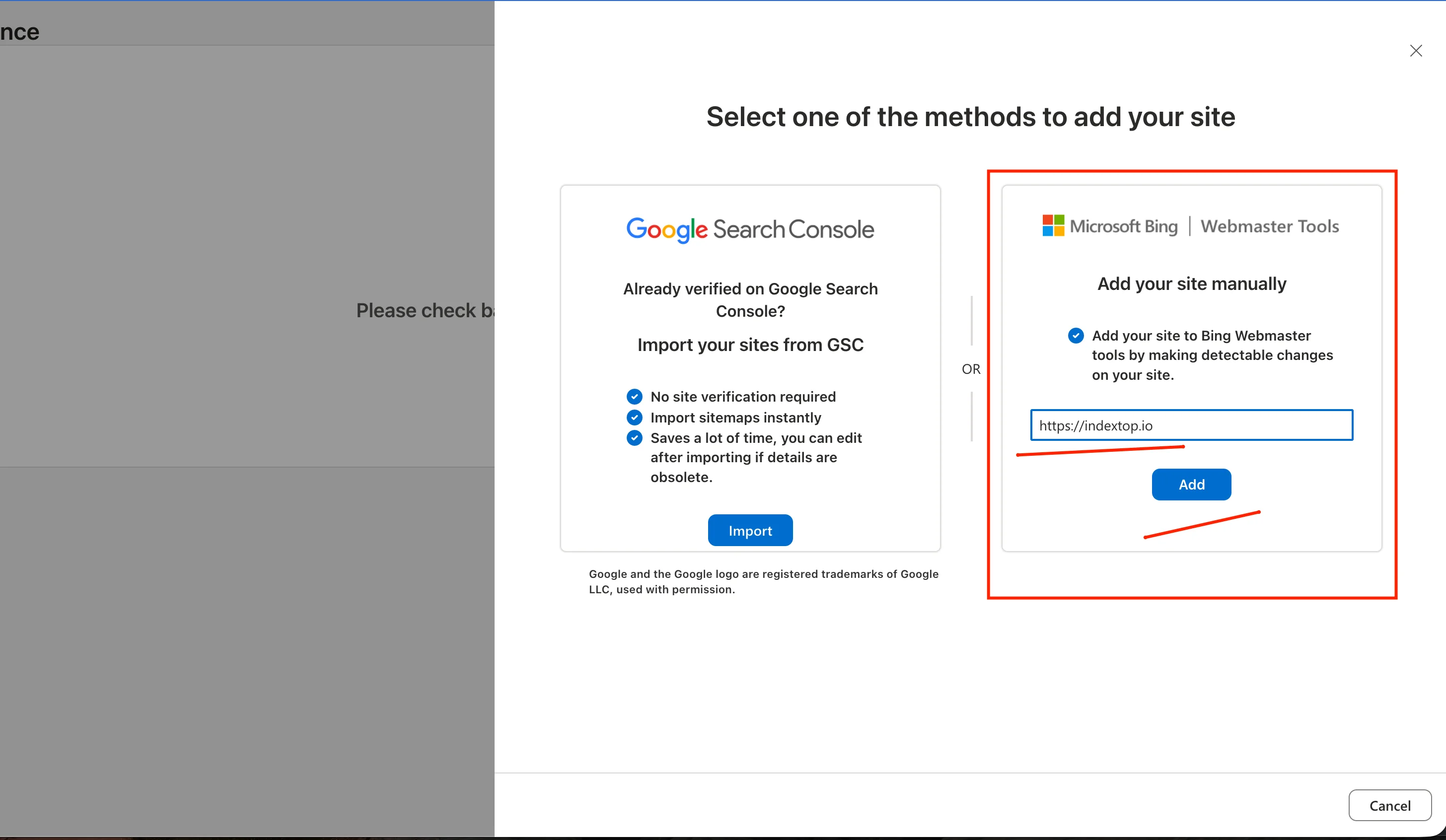
Una vez dentro, haz clic en Add a site en el panel izquierdo o en el bloque central de la pantalla de inicio. Introduce la URL completa, por ejemplo https://example.com, y haz clic en Add.
Paso 3. Verifica la propiedad del sitio
Bing ofrece tres métodos de verificación.
Archivo XML. Descarga el archivo BingSiteAuth.xml, súbelo a la raíz de tu sitio para que esté accesible en https://example.com/BingSiteAuth.xml y haz clic en Verify.
Etiqueta HTML (meta tag). Copia la etiqueta proporcionada y pégala en la sección <head> de tu página de inicio. Esta opción es ideal si tienes acceso al editor de plantillas.
Registro CNAME. Añade un registro CNAME en la configuración DNS de tu dominio. La propagación DNS puede tardar hasta 24 horas, por lo que es la opción menos práctica para una verificación rápida.
En la práctica, el archivo XML es el método más rápido: lo subes, haces clic en Verify y listo.
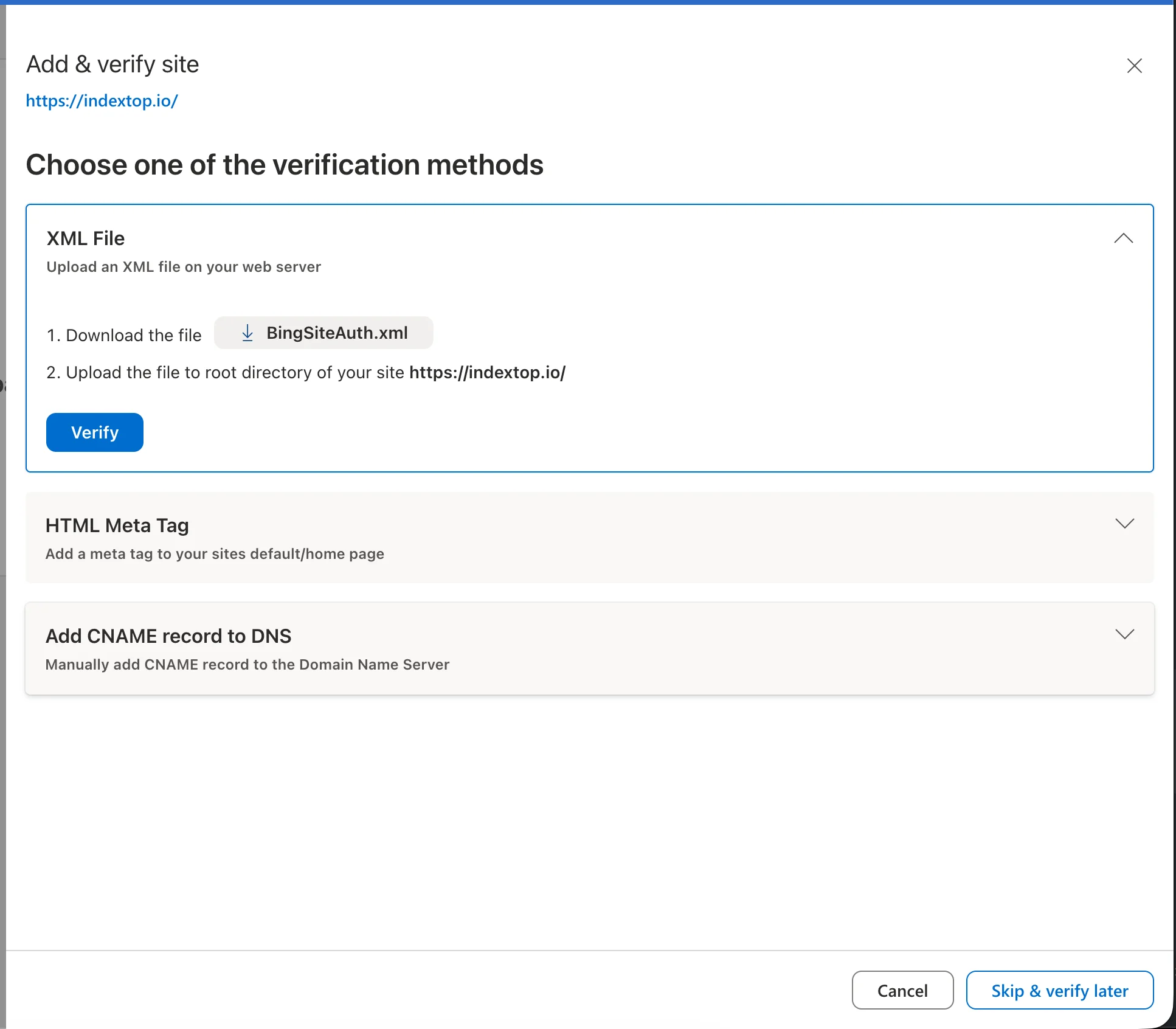 Captura de pantalla: pantalla de verificación con las tres opciones
Paso 4. Envía el mapa del sitio (sitemap)
Tras realizar la verificación, ve a la sección Sitemaps en el menú de la izquierda. Introduce la dirección de tu mapa del sitio en XML (por ejemplo, https://example.com/sitemap.xml) y haz clic en Submit.
Si aún no tienes un sitemap: en WordPress, plugins como Yoast SEO o Rank Math lo generan automáticamente. En la mayoría de los demás CMS o plataformas, también se crea de forma automática.
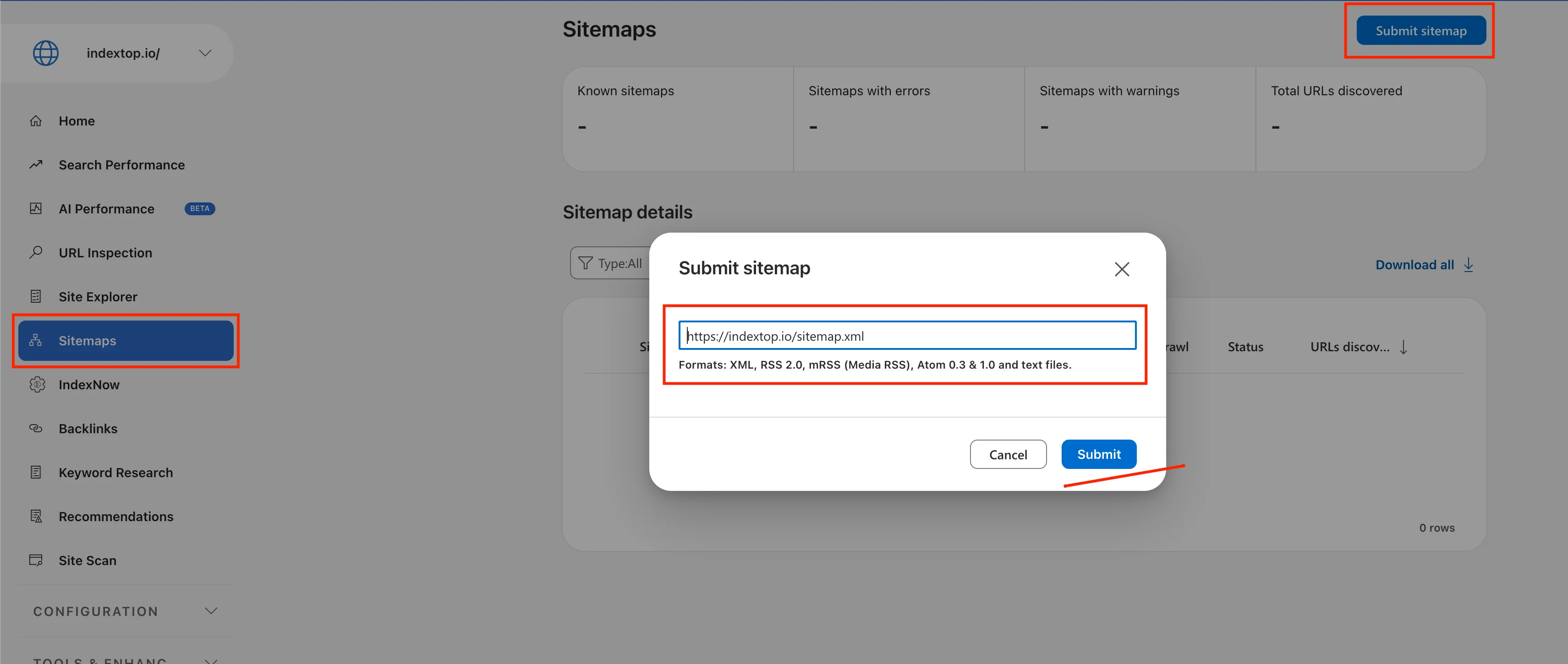 Captura de pantalla: sección Sitemaps con el campo para introducir la URL
Paso 5. Acelera la indexación de páginas específicas
Enviar el sitemap ayuda a indexar todo el sitio, pero si necesitas indexar una página concreta de inmediato, utiliza la herramienta URL Inspection:
- Abre la sección URL Inspection en el menú izquierdo.
- Pega la dirección de la página que deseas indexar en el campo de búsqueda.
- Haz clic en Request Indexing.
Bing añadirá la página a la cola de rastreo prioritario. Esto es mucho más rápido que esperar a que el buscador procese todo el sitemap.
Preguntas frecuentes
¿Es necesario registrar el sitio en Yahoo por separado?
¿Cuánto tarda en indexarse el sitio tras añadirlo?
¿Se pueden importar los datos desde Google Search Console?
¿Qué hacer si falla la verificación?
BingSiteAuth.xml sea accesible sin redirecciones ni requisitos de inicio de sesión. Un motivo habitual de fallo es que el sitio web redirija todas las peticiones a una página de login.¿Es gratuito?
¿Funciona para subdominios?
https://blog.example.com.En resumen
Añadir un sitio a Yahoo Search ahora equivale a registrarlo en Bing Webmaster Tools. Los tres pasos básicos son: iniciar sesión con una cuenta de Microsoft o Google, añadir la URL y verificar la propiedad mediante el archivo XML. Una vez hecho esto, tu sitio aparecerá tanto en el índice de Bing como en Yahoo Search. Para acelerar la indexación de páginas específicas, utiliza URL Inspection → Request Indexing.
Lee también

Cómo instalar Google Analytics en tu sitio web: guía paso a paso
Guía paso a paso para instalar Google Analytics 4 en tu sitio web. Descubre cómo crear una cuenta, configurar un flujo de datos e implementar el código sin necesidad de programar.

Cómo añadir tu web a Yandex Webmaster y al índice de búsqueda: guía paso a paso
Guía paso a paso para añadir tu sitio web a Yandex Webmaster. Descubre cómo verificar la propiedad del dominio de cuatro formas distintas y enviar tus páginas al índice de búsqueda con éxito.