Cómo instalar Google Analytics en tu sitio web: guía paso a paso
Guía paso a paso para instalar Google Analytics 4 en tu sitio web. Descubre cómo crear una cuenta, configurar un flujo de datos e implementar el código sin necesidad de programar.

Actualizado para Google Analytics 4.
Google Analytics 4 es una herramienta gratuita que muestra cuántas personas visitan tu sitio web, de dónde vienen y qué hacen en tus páginas. Para instalar Google Analytics correctamente, debes seguir cuatro pasos: crear una cuenta, añadir una propiedad de GA4, configurar un flujo de datos e insertar el código en tu web. Todo el proceso toma entre 15 y 20 minutos y no requiere conocimientos de programación.
Qué necesitas antes de empezar
Prepara lo siguiente antes de comenzar:
- Una cuenta de Google. Una dirección de Gmail estándar sirve perfectamente.
- Acceso al código del sitio o al panel de administración del CMS. Para insertar el código manualmente, necesitas acceder a los archivos del tema o a la plantilla general del
<head>. - Para WordPress: permisos de administrador en wp-admin. Sin ellos, no podrás instalar plugins.
- Si usas un creador de sitios (Tilda, Wix, Squarespace): acceso a la configuración del sitio donde se introduce el código de analítica.
Asegúrate de que tu sitio ya esté publicado y sea accesible vía URL. GA4 solo empezará a recopilar datos cuando entren usuarios reales o cuando abras tú mismo el sitio para comprobarlo.
Paso 1. Crea una cuenta de Google Analytics
Entra en analytics.google.com e inicia sesión con tu cuenta de Google.
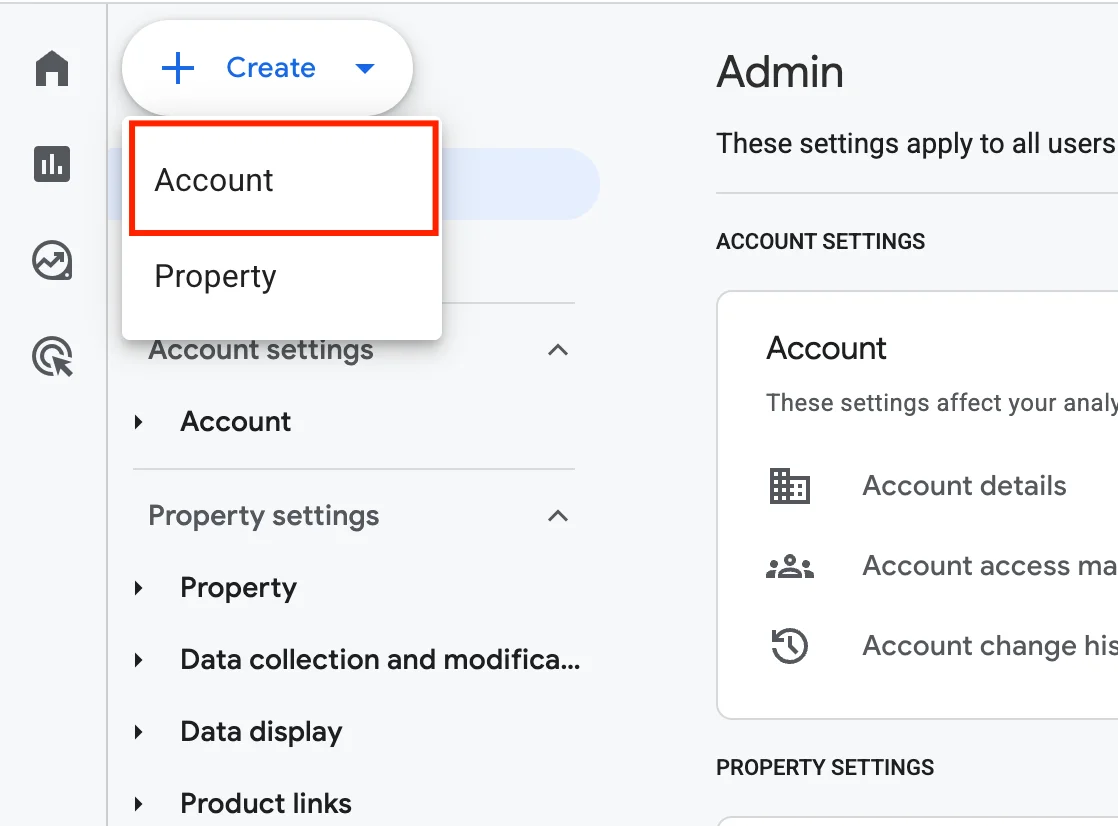
Si es la primera vez que usas GA4, haz clic en "Empezar a medir". Si ya tienes cuentas creadas, haz clic en "Crear" en la esquina inferior izquierda y selecciona "Cuenta".
En el campo "Nombre de la cuenta", escribe el nombre de tu organización o proyecto. Este nombre solo lo verás tú dentro de la interfaz. Más abajo puedes configurar las opciones para compartir datos: por defecto, todas las casillas están marcadas, lo cual es la opción recomendada para la mayoría de los sitios. Haz clic en "Siguiente".
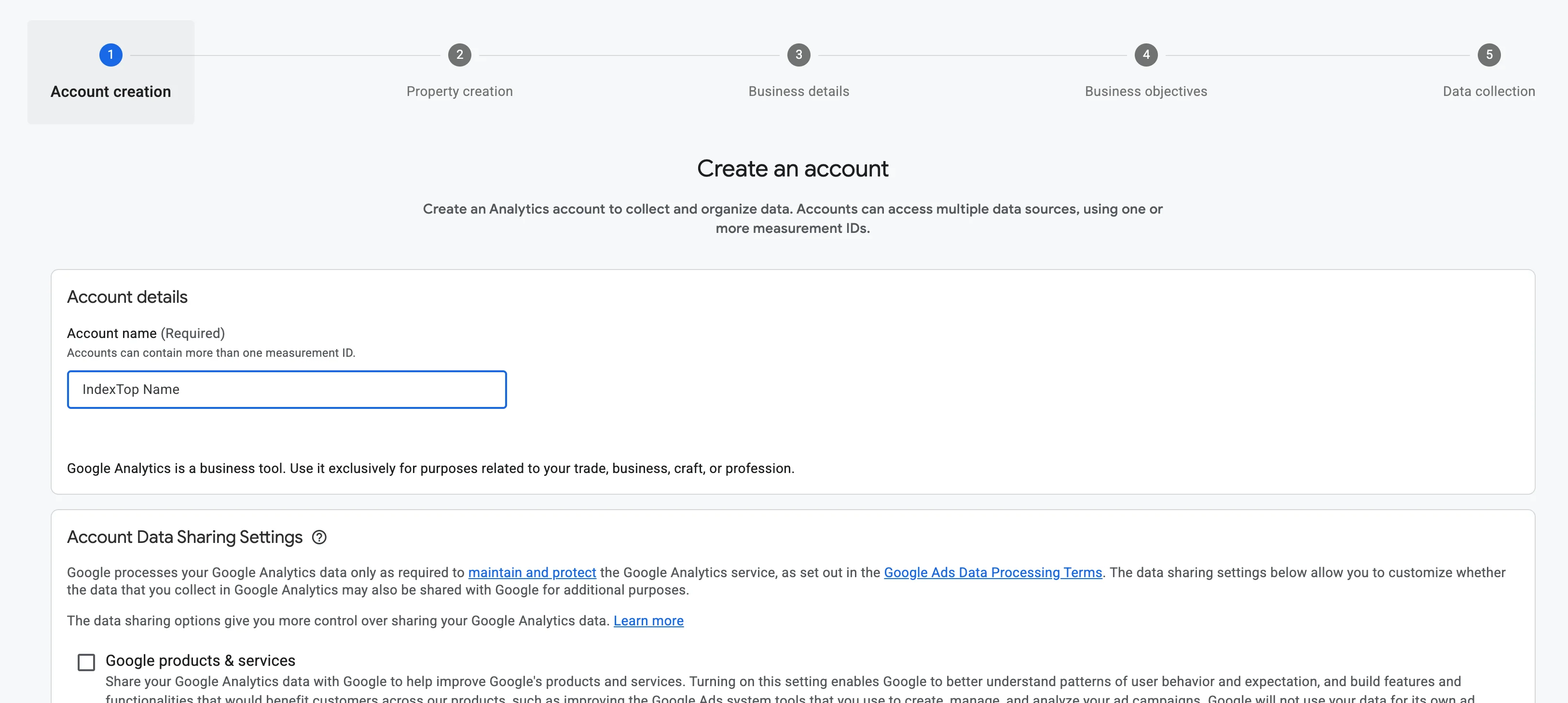 Captura: formulario de creación de cuenta de GA4 con el campo de nombre
Paso 2. Crea una propiedad de GA4
Una propiedad es el punto de recopilación de datos. Puedes asociar varias propiedades a una sola cuenta, por ejemplo, una para cada sitio web.
Escribe el nombre de la propiedad (es práctico usar el dominio, por ejemplo, example.com), elige la zona horaria y la moneda. La zona horaria afecta directamente a los informes: si configuras UTC en lugar de tu hora local, los datos diarios se desplazarán y verás el tráfico de la mañana registrado al final del día anterior.
Haz clic en "Siguiente". El sistema te preguntará sobre tu sector comercial y los objetivos de medición. Estos campos son opcionales, но si los completas, obtendrás plantillas de informes predeterminadas más relevantes. Haz clic en "Crear" y acepta las condiciones del servicio.
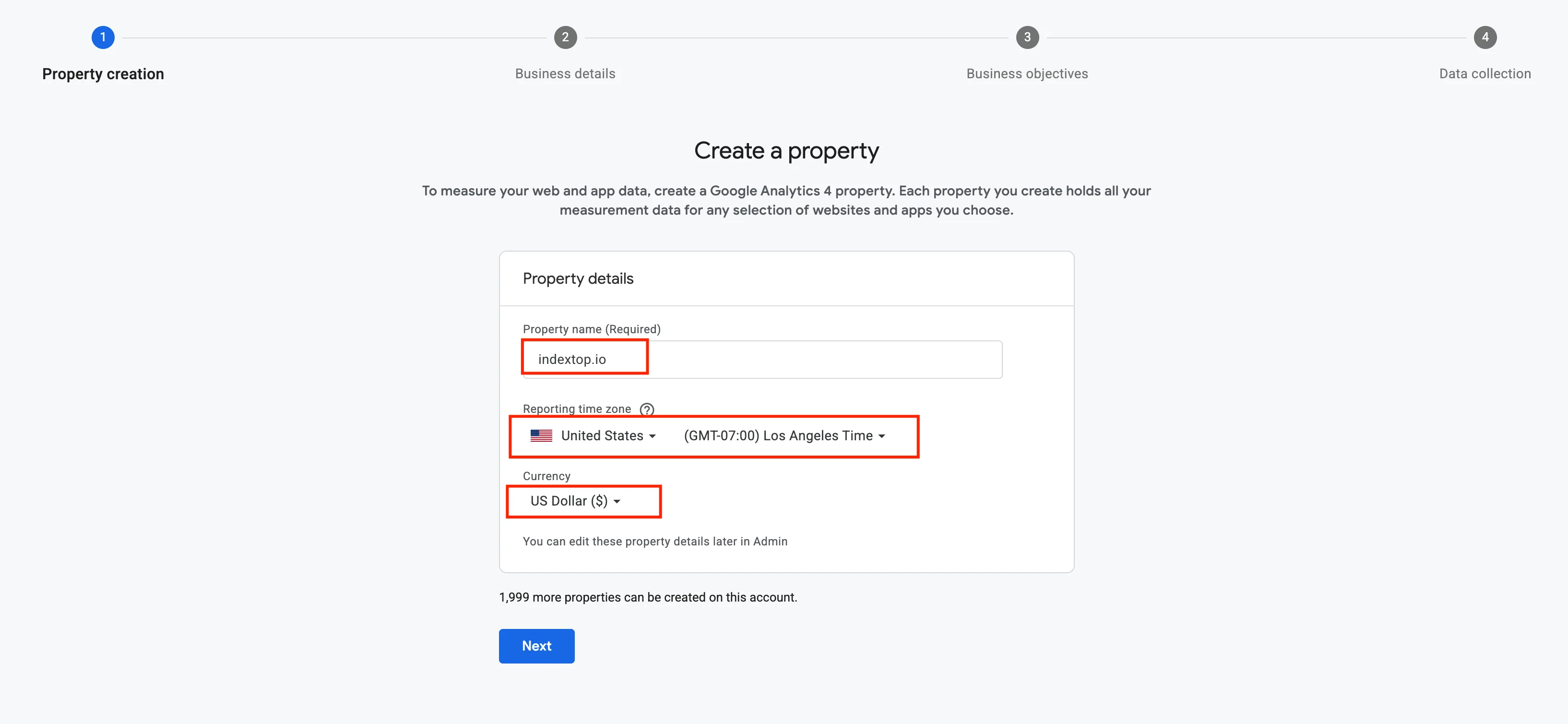 Captura: configuración de la propiedad de GA4, nombre, zona horaria y moneda
Paso 3. Configura un flujo de datos
Una vez creada la propiedad, GA4 te pedirá que elijas una plataforma. Para un sitio web, selecciona "Web".
Introduce la dirección del sitio web (con https://) y asígnale un nombre al flujo, por ejemplo, "Sitio web principal". Haz clic en "Crear flujo".
Se abrirá una página con los detalles del flujo. Lo más importante aquí es el ID de medición, que tiene el formato G-XXXXXXXXXX. Cópialo en el portapapeles o deja la pestaña abierta, ya que lo necesitarás en el siguiente paso.
En esta misma página, comprueba que la medición mejorada esté activada. Este interruptor viene activo por defecto y permite rastrear automáticamente desplazamientos, clics en enlaces salientes, búsquedas en el sitio y descargas de archivos sin necesidad de añadir código adicional.
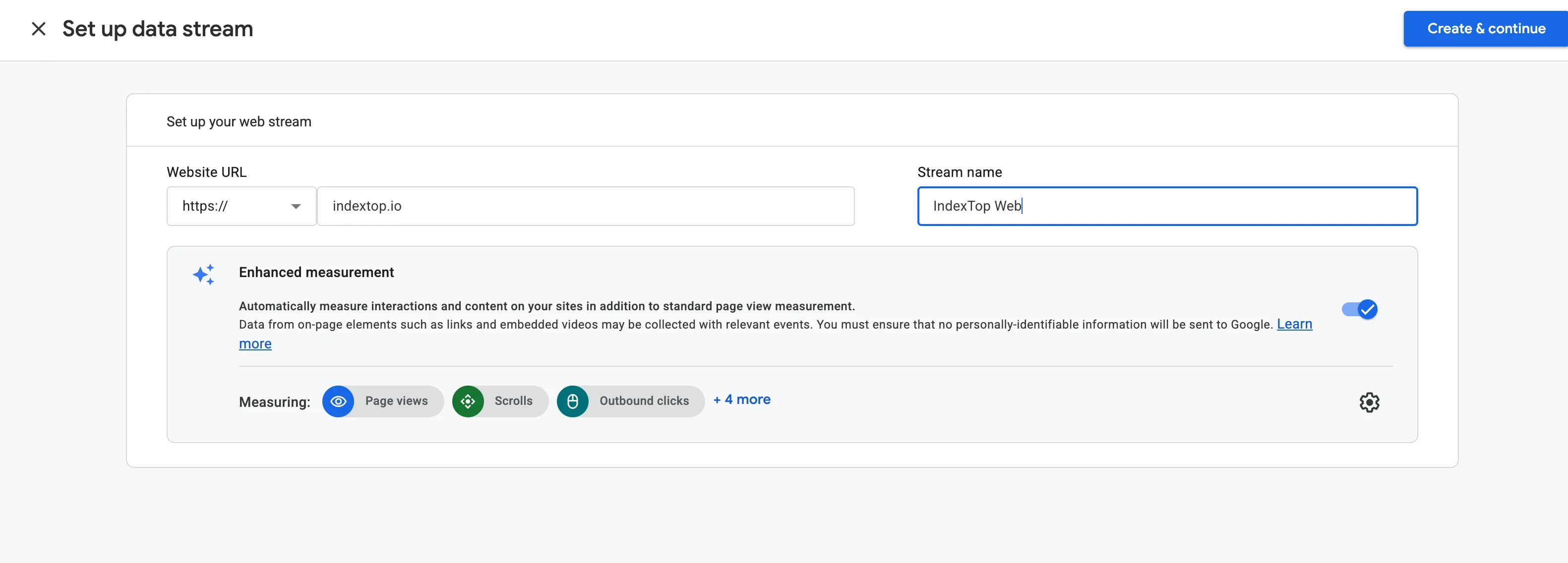
 Captura: página del flujo de datos con el ID de medición G-XXXXXXXXXX
Paso 4. Añade el código de seguimiento al sitio web manualmente
Este método sirve para cualquier CMS y para sitios web en HTML estático.
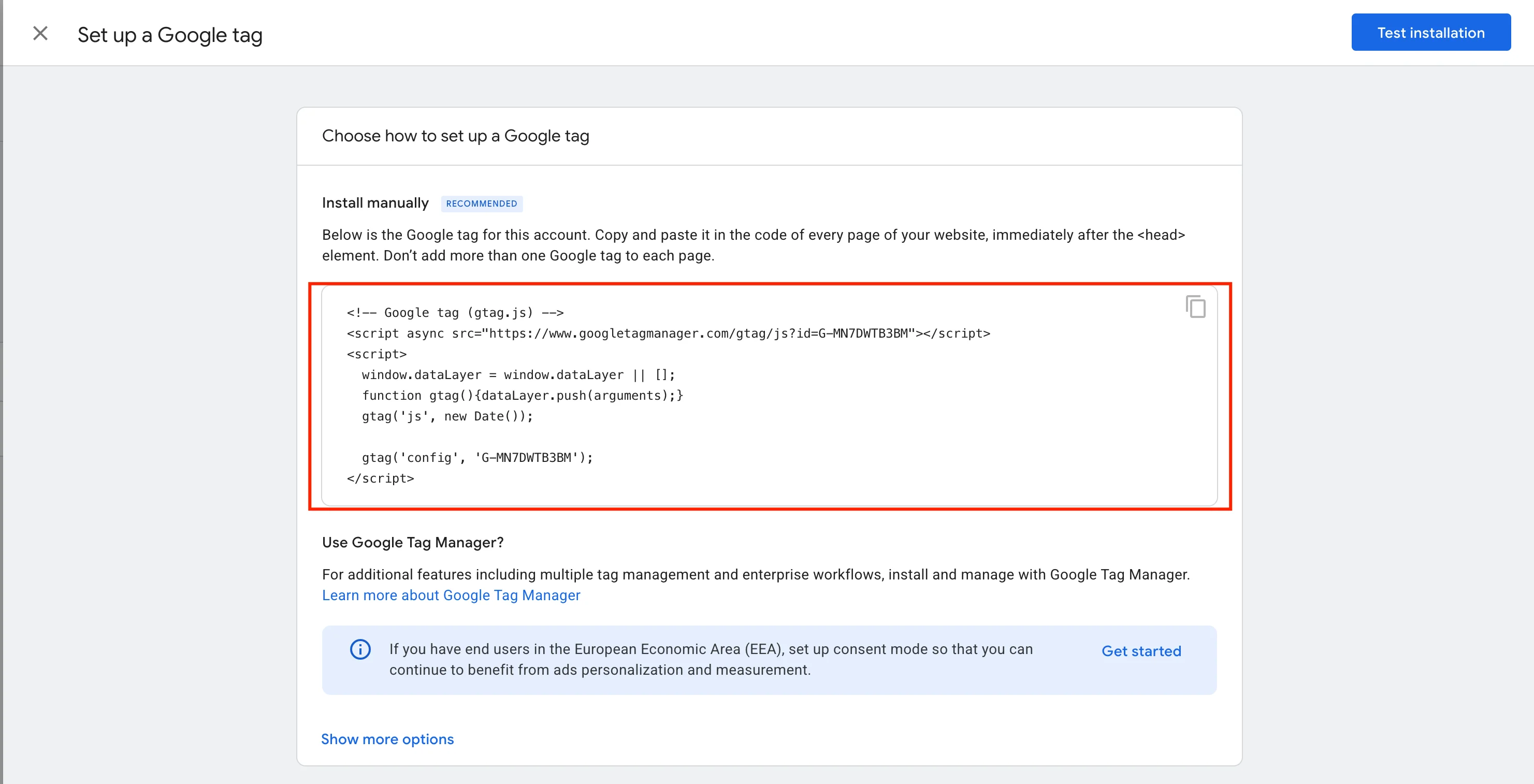
En la página del flujo, haz clic en "Ver instrucciones de etiquetas" y selecciona "Instalar manualmente". Obtendrás un fragmento de código:
<!-- Google tag (gtag.js) -->
<script async src="https://www.googletagmanager.com/gtag/js?id=G-XXXXXXXXXX"></script>
<script>
  window.dataLayer = window.dataLayer || [];
  function gtag(){dataLayer.push(arguments);}
  gtag('js', new Date());
  gtag('config', 'G-XXXXXXXXXX');
</script>
Pega este fragmento en la sección <head> de cada página, lo más cerca posible de la etiqueta de apertura. Si tu sitio tiene una plantilla de cabecera común (como header.php en WordPress o head.html en otros CMS), solo tendrás que añadir el código ahí una vez.
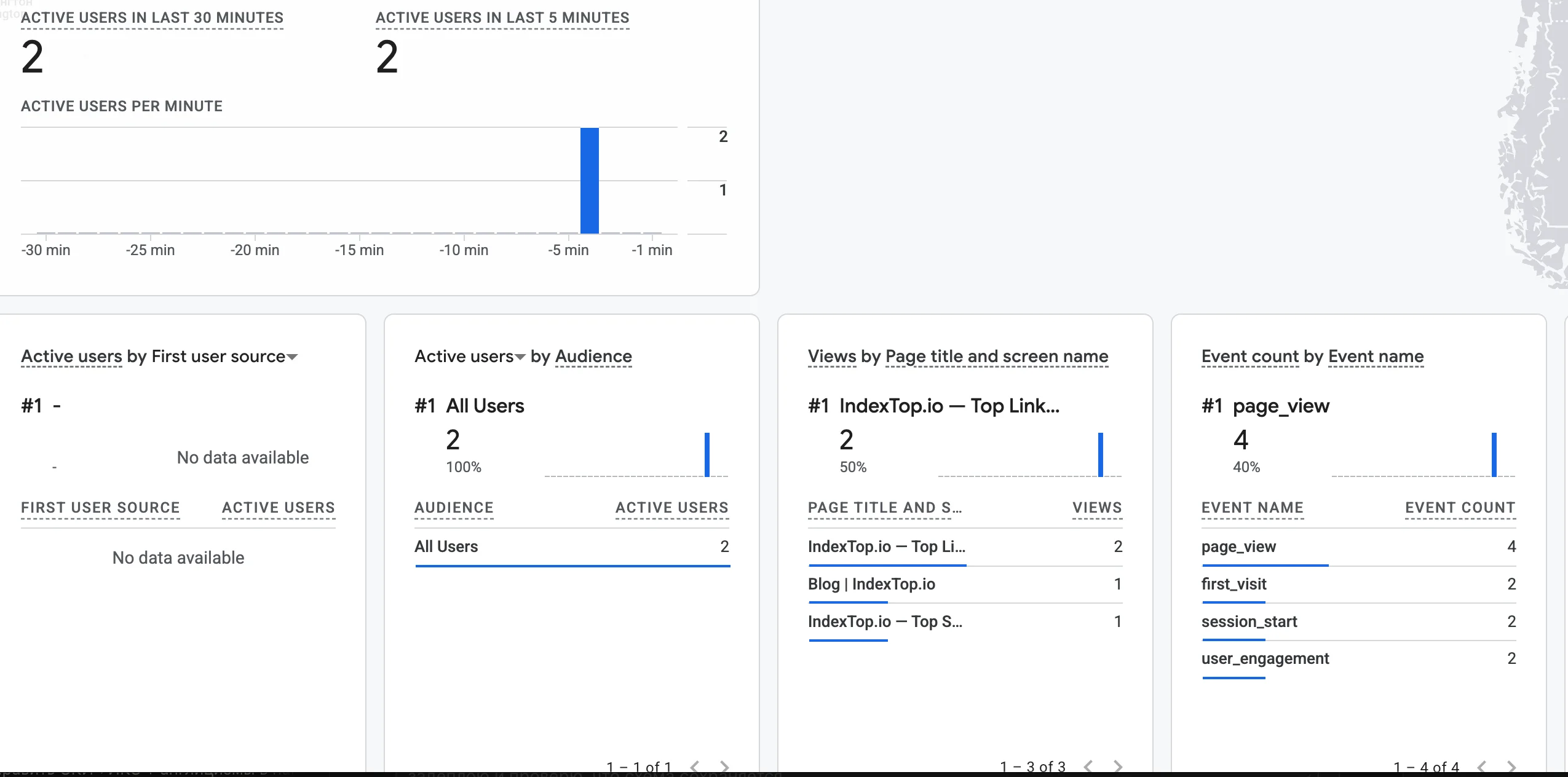
Una vez publicado, abre tu sitio web en el navegador y, al mismo tiempo, revisa la sección "Informes" > "En tiempo real" en GA4. Si ves al menos un usuario activo (que serás tú), el código está funcionando correctamente.
 Captura: informe En tiempo real de GA4 con un usuario activo
Cómo instalar Google Analytics en WordPress mediante un plugin
Insertar el código manualmente en WordPress requiere editar los archivos del tema. Si el tema se actualiza, los cambios se borrarán. Usar un plugin evita este problema.
Site Kit by Google es el plugin oficial de Google para WordPress. Conecta Analytics, Search Console y PageSpeed Insights en una sola interfaz.
La instalación lleva unos 5 minutos:
- Inicia sesión en wp-admin y ve a "Plugins" > "Añadir nuevo".
- En la barra de búsqueda, escribe "Site Kit by Google", haz clic en "Instalar ahora" y luego en "Activar".
- En la página de Site Kit, haz clic en "Iniciar configuración" e inicia sesión con tu cuenta de Google.
- El plugin te pedirá permisos para acceder a Analytics y Search Console. Concédelos.
- Selecciona la propiedad de GA4 que creaste antes y finaliza la configuración.
Site Kit añadirá automáticamente el código de seguimiento a todas las páginas del sitio y lo eliminará si desactivas el plugin.
 Captura: interfaz de Site Kit by Google en el panel de WordPress tras la conexión
Una alternativa para quienes prefieren ver los datos directamente en wp-admin es MonsterInsights. Su versión gratuita muestra métricas básicas (sesiones, fuentes de tráfico, páginas populares) en un panel específico llamado "Insights" en el menú lateral de WordPress. El proceso de conexión es similar: instalar, autorizar con Google y seleccionar la propiedad. Antes de instalarlo, revisa qué incluye el plan gratuito, ya que cambia periódicamente.
Cómo conectar GA4 en Tilda
Tilda permite añadir Google Analytics sin necesidad de editar el código. Sigue estos pasos:
- Abre la "Configuración del sitio" (el botón en la esquina superior izquierda del editor).
- Ve a la pestaña "Analítica".
- En el campo "Google Analytics 4", pega tu ID de medición con el formato
G-XXXXXXXXXX. - Haz clic en "Guardar" y vuelve a publicar todas las páginas seleccionando "Publicar todo".
Si no vuelves a publicar las páginas, el identificador no se aplicará al contenido ya publicado. Wix y Squarespace funcionan de manera similar: el campo para el ID se encuentra en la configuración del sitio, dentro de la sección "Marketing" o "Integraciones".
Qué hacer inmediatamente después de la instalación
Colocar el código en el sitio es solo el primer paso. Para que los datos sean útiles desde el primer día, sigue estas recomendaciones:
- Vincula GA4 con Google Search Console. Ruta: "Administrar" > "Vinculaciones con otros productos" > "Search Console". Tras la vinculación, verás en tus informes las consultas de búsqueda por las que los usuarios llegan a tu sitio.
- Configura un filtro de tráfico interno. De lo contrario, tus propias visitas distorsionarán las estadísticas. Ruta: "Administrar" > "Flujos de datos" > "Configurar ajustes de etiqueta" > "Definir tráfico interno". Introduce tu dirección IP.
- Crea tu primer evento de conversión. Si tu sitio tiene un formulario de contacto o un botón de compra, marca el evento correspondiente como conversión en la sección "Administrar" > "Conversiones". Esto te permitirá medir la efectividad del tráfico, no solo su volumen.
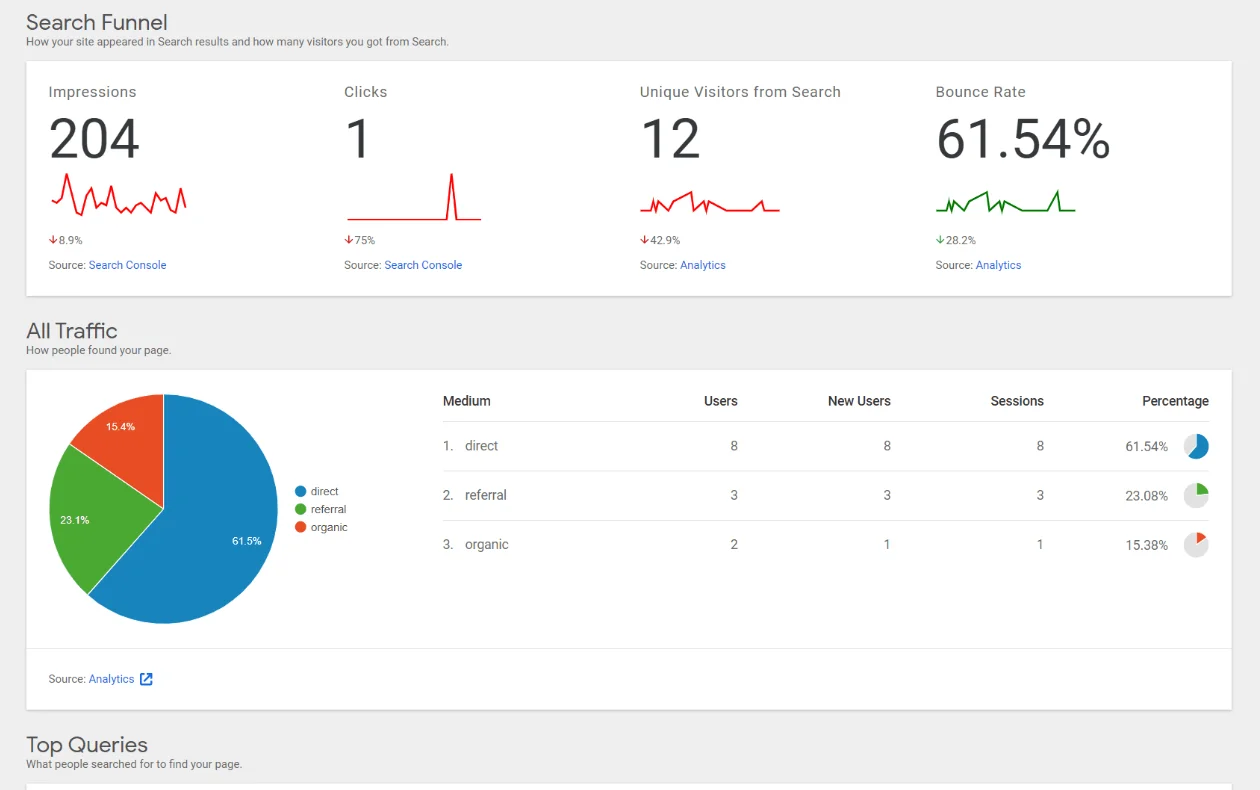
- Espera entre 24 y 48 horas y revisa el informe de "Adquisición de tráfico" para asegurarte de que los datos entran y los canales se atribuyen correctamente.
Errores comunes al instalar
Colocar el código en el <body> en lugar del <head>
Técnicamente, GA4 también funciona en el <body>, pero la etiqueta tardará más en cargarse y algunas visitas cortas podrían no registrarse. Coloca siempre el código en el <head>.
Código duplicado en las páginas
Si insertas el código manualmente y luego activas un plugin, la etiqueta se duplicará en la página. Cada visita se contará dos veces. Compruébalo pulsando Ctrl+U (ver código fuente de la página): si la línea con gtag/js?id=G- aparece dos veces, elimina una de ellas.
El identificador empieza por "UA-"
"UA-XXXXXXX" es el formato del antiguo Universal Analytics, que dejó de funcionar en julio de 2023. Si ves este identificador, significa que estás usando una propiedad antigua. Crea una nueva propiedad de GA4 para obtener un ID con formato "G-".
El bloqueador de publicidad interfiere en la comprobación
Al hacer la comprobación "En tiempo real", usa un navegador sin extensiones como uBlock Origin o AdBlock. Estas herramientas bloquean googletagmanager.com, por lo que no aparecerás en los informes aunque el código esté bien instalado.
FAQ
¿Google Analytics es de pago?
¿Se puede añadir GA4 a un sitio web sin acceder al código?
¿Cuánto tardan en aparecer los datos en los informes?
¿Puedo conectar una misma propiedad de GA4 a varios sitios web?
¿Es necesario Google Tag Manager para instalar GA4?
¿Cómo me aseguro de que GA4 recopila los datos correctamente?
¿Qué hago si no llegan datos tras la instalación?
Conclusión
Para WordPress, la opción más rápida es Site Kit: cinco pasos sin necesidad de editar archivos. En Tilda, basta con pegar el identificador en la configuración del sitio y volver a publicar las páginas. Para otros CMS y desarrollos a medida, solo necesitas insertar un fragmento de código en el <head>. Tras la instalación, revisa la sección "En tiempo real", asegúrate de que tu ID empiece por "G-" y sigue los pasos básicos mencionados arriba: vincula GA4 con Search Console, configura el filtro de tráfico y crea tu primera conversión.
Documentación oficial de Google para instalar la etiqueta: support.google.com/analytics/answer/9304153.
Lee también

Cómo añadir tu web a Yandex Webmaster y al índice de búsqueda: guía paso a paso
Guía paso a paso para añadir tu sitio web a Yandex Webmaster. Descubre cómo verificar la propiedad del dominio de cuatro formas distintas y enviar tus páginas al índice de búsqueda con éxito.

Cómo añadir tu sitio web a Bing Webmaster Tools: guía paso a paso
Descubre cómo añadir tu sitio a Bing Webmaster Tools, verificar la propiedad con Google Search Console o de forma manual, y acelerar la indexación de tus páginas en Bing.