Google Webmaster: cómo añadir un sitio a Google Search Console
Aprende a añadir tu sitio a Google Search Console, verificar la propiedad mediante DNS o etiquetas HTML y configurar el monitoreo de indexación para impulsar tu tráfico.

Para añadir un sitio a Google Search Console, accede a search.google.com/search-console, haz clic en «Añadir propiedad», elige el tipo de recurso, pega la URL y verifica la propiedad mediante uno de los cinco métodos disponibles. Todo el proceso toma entre 10 y 15 minutos si ya tienes acceso al DNS o a los archivos del hosting.
Resumen rápido
- Google Search Console (antes Google Webmaster) es una herramienta gratuita para monitorizar tu sitio en el buscador de Google.
- Añadir tu sitio no mejora el posicionamiento directamente, pero sin él no verás errores de indexación ni datos de clics.
- Existen dos tipos de propiedad: «Dominio» abarca todo el dominio; «Prefijo de URL» solo una dirección específica.
- El método más rápido es mediante una etiqueta HTML o Google Analytics, si ya tienes el contador instalado.
- Tras añadir el sitio, lo primero que debes hacer es enviar el sitemap.
Por qué añadir tu sitio a Google Webmaster
Google Search Console es un servicio gratuito de Google para webmasters. Muestra cómo ve el buscador tu sitio: qué páginas están indexadas, con qué consultas llegan los usuarios y si existen errores técnicos.
Sin registrarte en Search Console, trabajas a ciegas. Específicamente: no ves qué páginas rechaza indexar Google, no recibes notificaciones de sanciones y no puedes solicitar manualmente un rastreo tras corregir errores.
Tres situaciones en las que el registro es urgente:
- Has lanzado un sitio nuevo y quieres acelerar su indexación.
- Has migrado a HTTPS o cambiado de dominio y necesitas informar a Google sobre las redirecciones.
- Has notado una caída de tráfico y quieres encontrar la causa en los datos de búsqueda.
Qué necesitas antes de empezar
- Una cuenta de Google (Gmail o Google Workspace corporativo).
- Acceso a uno de los siguientes: registros DNS del dominio, archivos del sitio vía FTP/panel de hosting, código
<head>de la página, Google Analytics o Google Tag Manager. - La dirección del sitio (URL exacta con protocolo:
https://example.com).
Si usas WordPress, Tilda u otro CMS, normalmente puedes acceder al código de la página mediante los ajustes del tema o plugins. Para la verificación por DNS, necesitarás el panel de control de tu registrador de dominios.
Paso 1. Abre Google Search Console e inicia sesión
Ve a search.google.com/search-console. Haz clic en el botón «Empezar ahora». Inicia sesión con la cuenta de Google que usarás para gestionar el sitio.
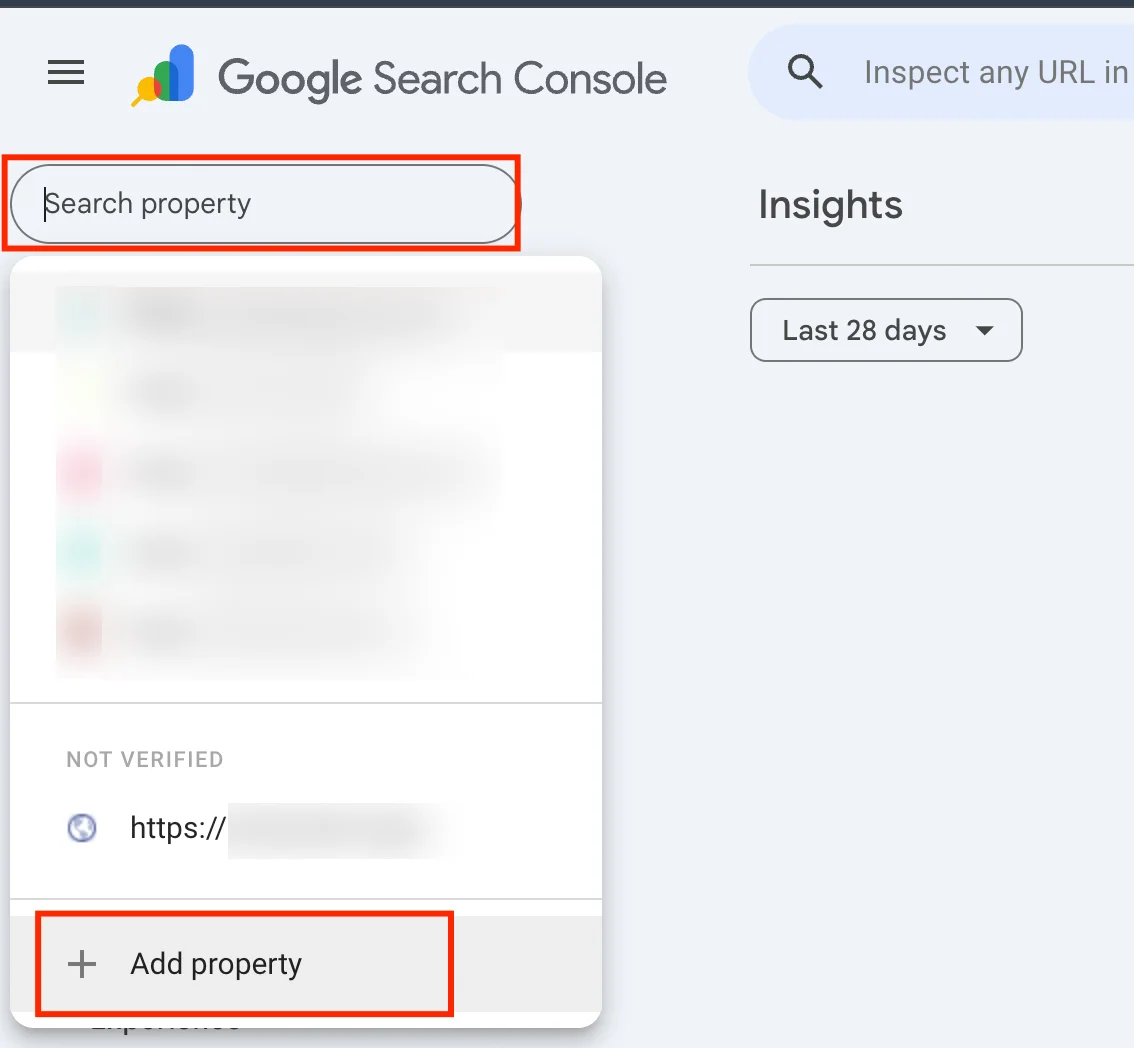
Si ya tienes propiedades en Search Console, la interfaz mostrará directamente tu lista actual. El botón para añadir una nueva propiedad está en la esquina superior izquierda: haz clic en el nombre de la propiedad actual y selecciona «Añadir propiedad» en el menú desplegable.
Paso 2. Elige el tipo de propiedad
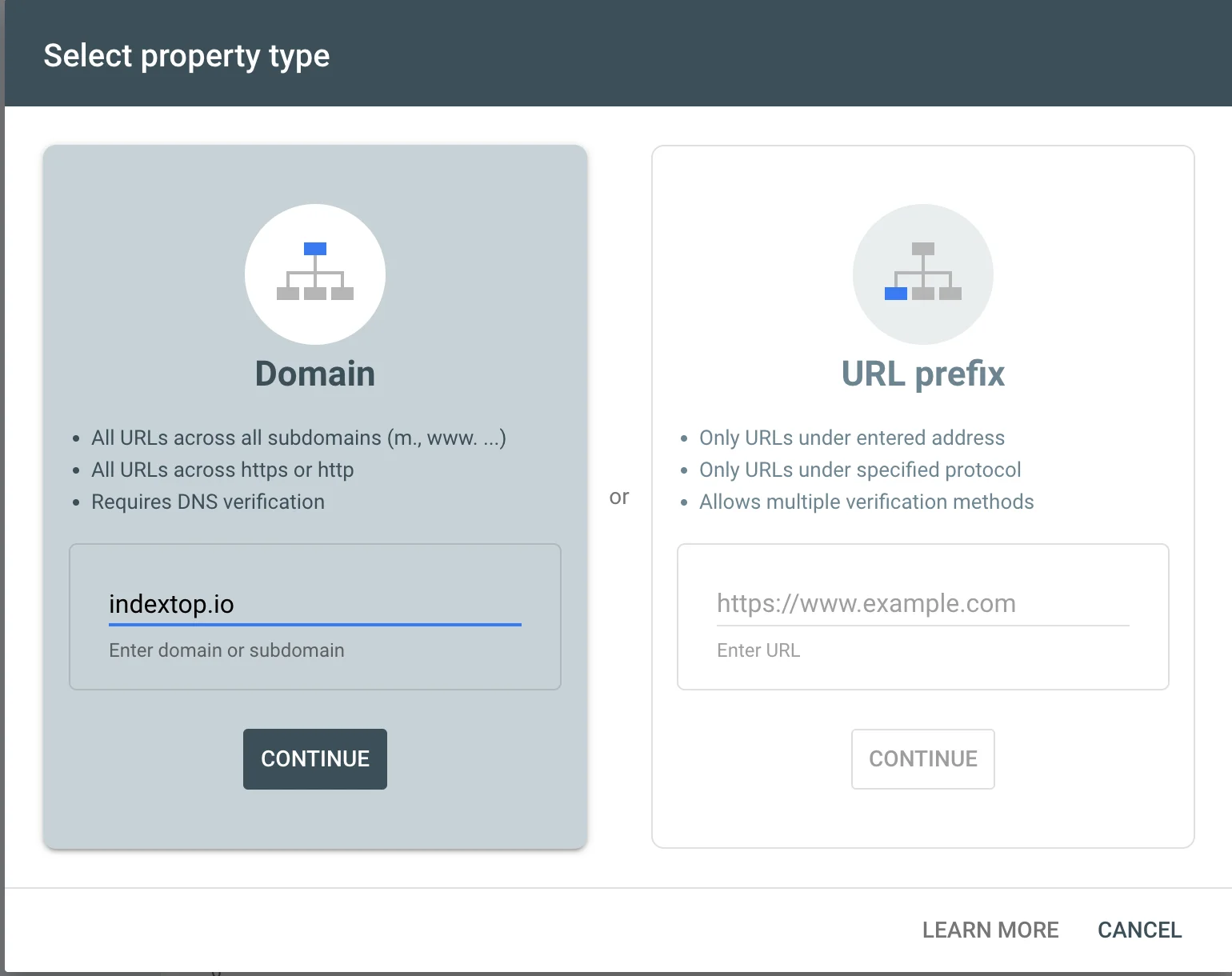
Tras hacer clic en «Añadir propiedad», aparecerá una ventana con dos opciones.
Propiedad de dominio
Introduces solo el dominio sin protocolo: example.com. Search Console monitorizará todas las versiones del sitio a la vez: http://, https://, con www. y sin www., además de todos los subdominios. La verificación solo es posible mediante un registro TXT de DNS.
Propiedad de prefijo de URL
Introduces la dirección exacta con protocolo: https://example.com. Solo se monitoriza esta versión específica. A cambio, tienes disponibles los cinco métodos de verificación.
Cuál elegir. Para la mayoría de los sitios, es mejor la «Propiedad de dominio», ya que ofrece una visión completa sin fragmentar los datos. La excepción es si tienes varios proyectos distintos en subdominios (blog.example.com, shop.example.com) y quieres monitorizarlos por separado.
Paso 3. Introduce la dirección del sitio
Para la propiedad de dominio, escribe el dominio sin https://: por ejemplo, example.com.
Para la propiedad de prefijo de URL, introduce la dirección completa con protocolo. Si tu sitio funciona con https://, asegúrate de escribir https:// y no http://. En Search Console, se consideran propiedades distintas.
Haz clic en «Continuar».
Paso 4. Verifica la propiedad del sitio
Este es el paso clave. Google debe confirmar que eres el dueño del sitio. Para la propiedad de dominio solo hay un método; para el prefijo de URL, hay cinco.
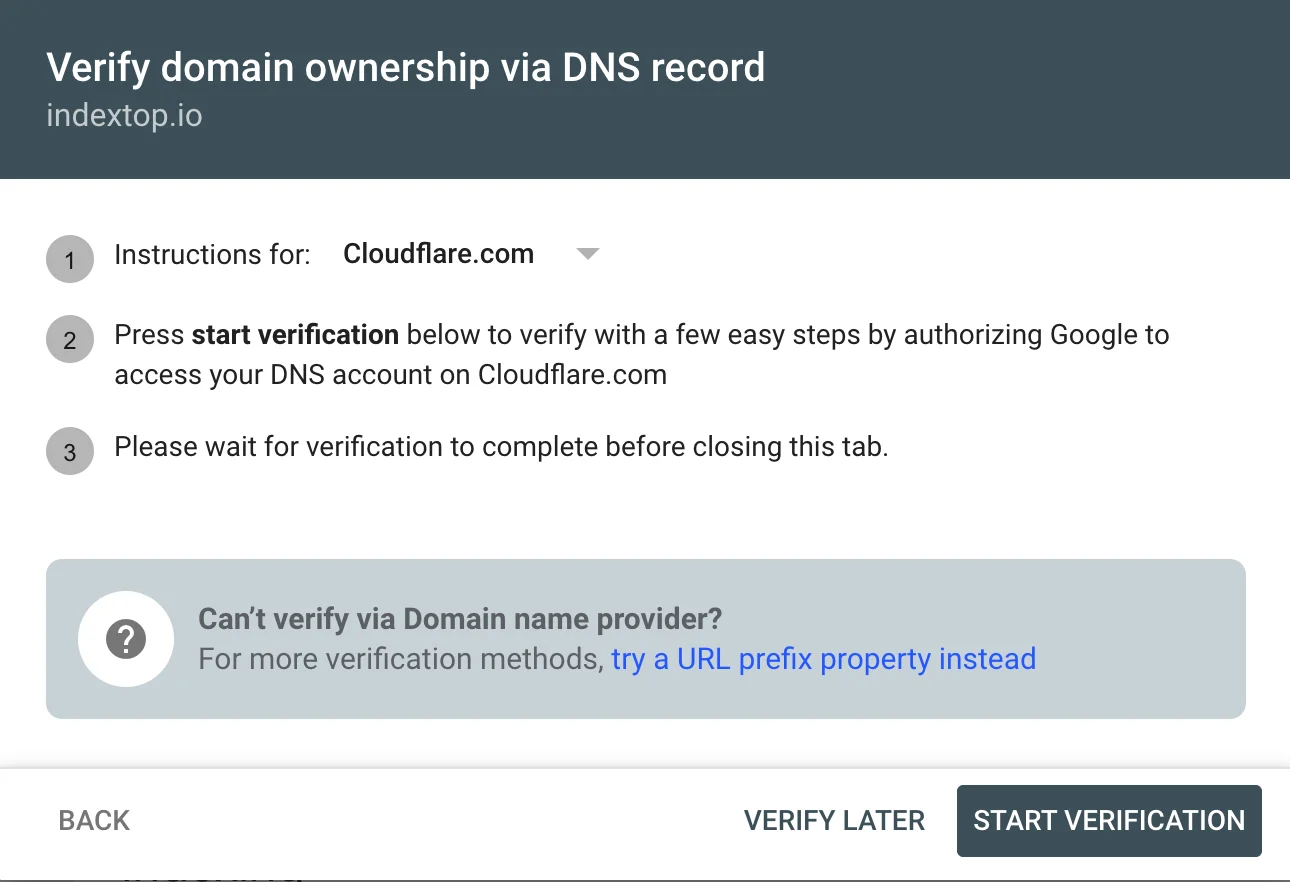
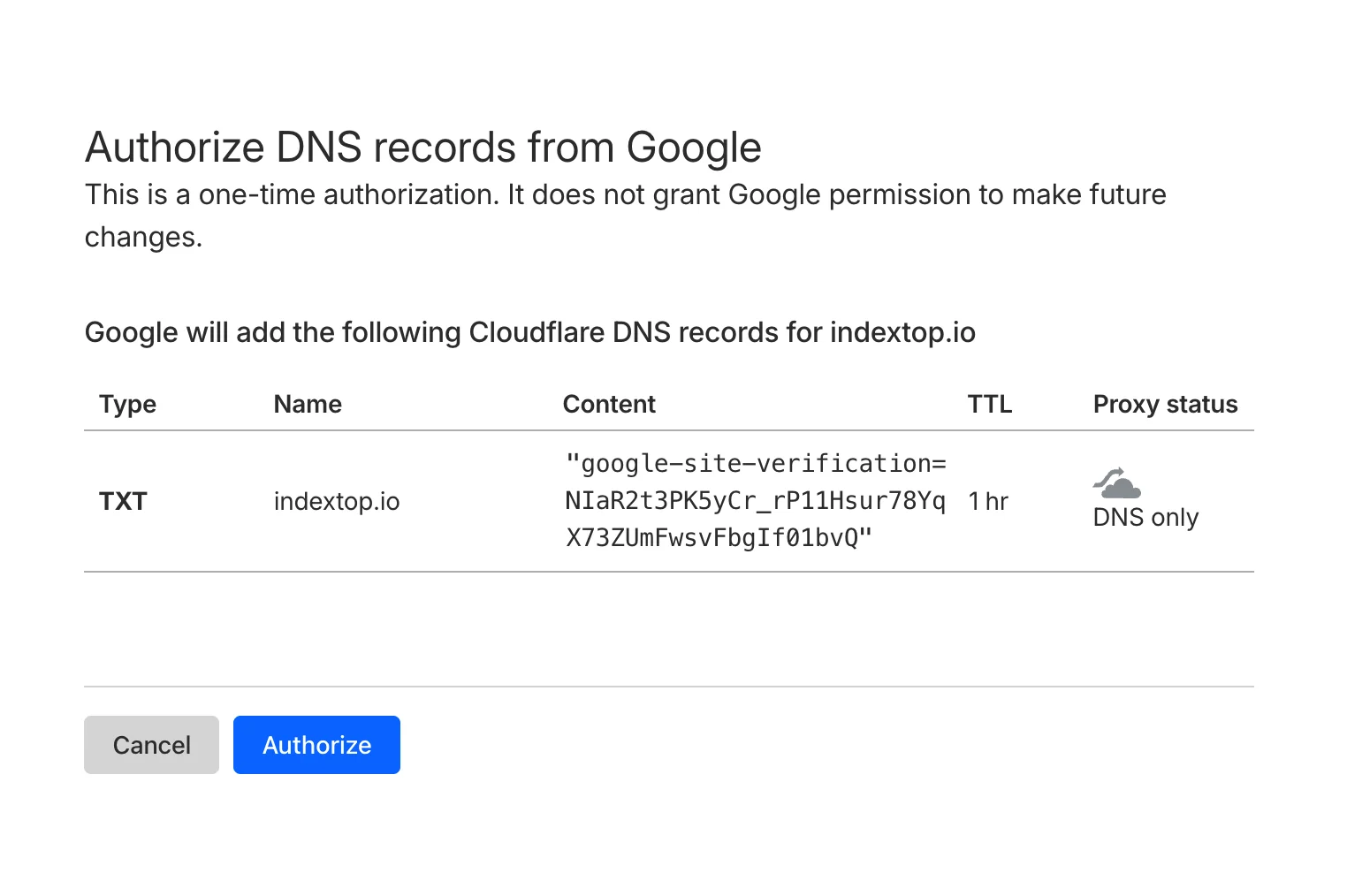
Registro TXT de DNS (para propiedad de dominio)
Google te proporcionará una cadena de texto como google-site-verification=xxxxxxxxxxxxxxxx. Debes añadirla como un registro TXT en el DNS de tu dominio.
Dónde se hace: en el panel de control de tu registrador (Namecheap, GoDaddy, DonDominio, etc.) o en la configuración de tu hosting DNS. Tras añadir el registro, haz clic en «Verificar» en Search Console. Los cambios en el DNS pueden tardar de 15 minutos a 48 horas, aunque suelen ser rápidos.
Etiqueta HTML (para prefijo de URL)
Google te da una metaetiqueta tipo <meta name="google-site-verification" content="...">. Debes insertarla en la sección <head> de la página principal de tu sitio, antes de la etiqueta de cierre </head>.
En WordPress, esto se hace mediante un plugin (como Yoast SEO o Rank Math) o editando el archivo header.php del tema. En Tilda: Ajustes del sitio → SEO → «Insertar código en HEAD».
Archivo HTML
Descarga el archivo que te ofrece Google (con un nombre como googleXXXXXXXX.html) y súbelo a la carpeta raíz de tu sitio. El archivo debe ser accesible en https://example.com/googleXXXXXXXX.html.
Google Analytics
Si ya tienes instalado el código de Google Analytics en el sitio con la misma cuenta de Google, elige este método. No requiere acciones adicionales: Search Console comprobará automáticamente la presencia del código de Analytics.
Google Tag Manager
Igual que con Analytics: si el contenedor de GTM ya está publicado en el sitio y vinculado a la misma cuenta, este método funcionará al instante.
Tras completar el paso correspondiente, haz clic en el botón «Verificar». Si todo es correcto, verás el mensaje «Se ha verificado la propiedad».
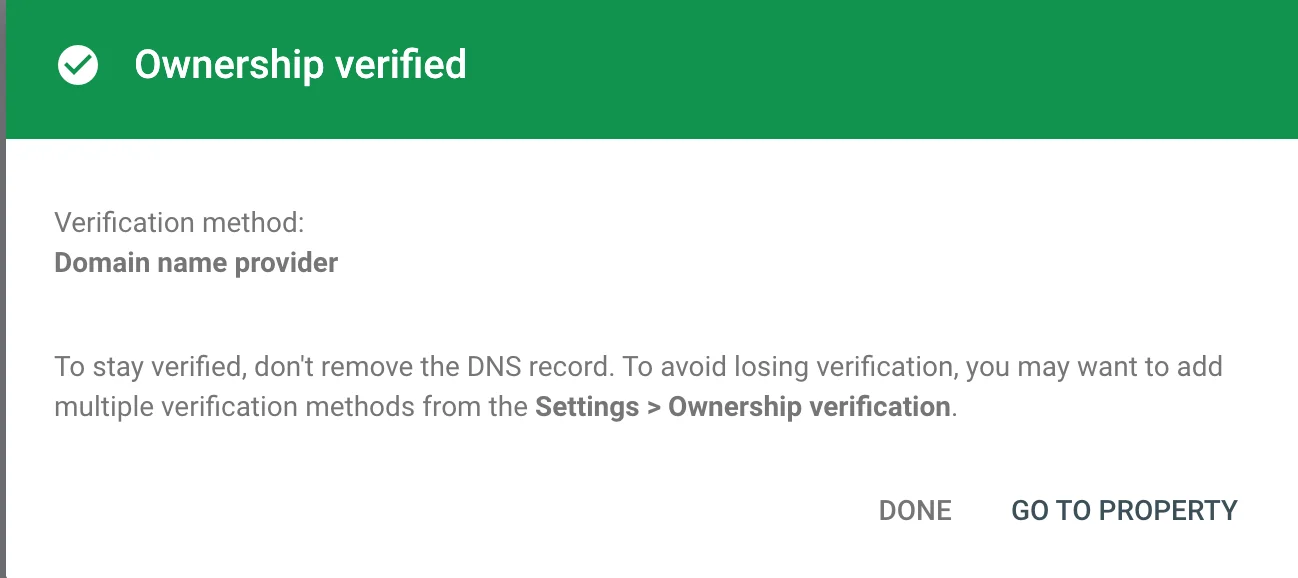 Captura: mensaje de verificación exitosa
Paso 5. Envía el sitemap
El sitemap (mapa del sitio) es un archivo XML con la lista de todas las páginas que quieres mostrar al buscador. Enviarlo acelera la indexación, especialmente en sitios nuevos.
Dónde encontrar el sitemap:
- WordPress con Yoast SEO:
https://example.com/sitemap_index.xml - WordPress con Rank Math:
https://example.com/sitemap_index.xml - Tilda:
https://example.com/sitemap.xml - Bitrix:
https://example.com/sitemap.xml
Las direcciones exactas pueden variar según la versión del plugin o la configuración del CMS.
Cómo enviarlo: en el menú izquierdo de Search Console, selecciona «Sitemaps» (sección «Indexación»). En el campo «Añadir un sitemap», introduce la ruta del archivo (solo la parte después del dominio, por ejemplo sitemap_index.xml) y haz clic en «Enviar».
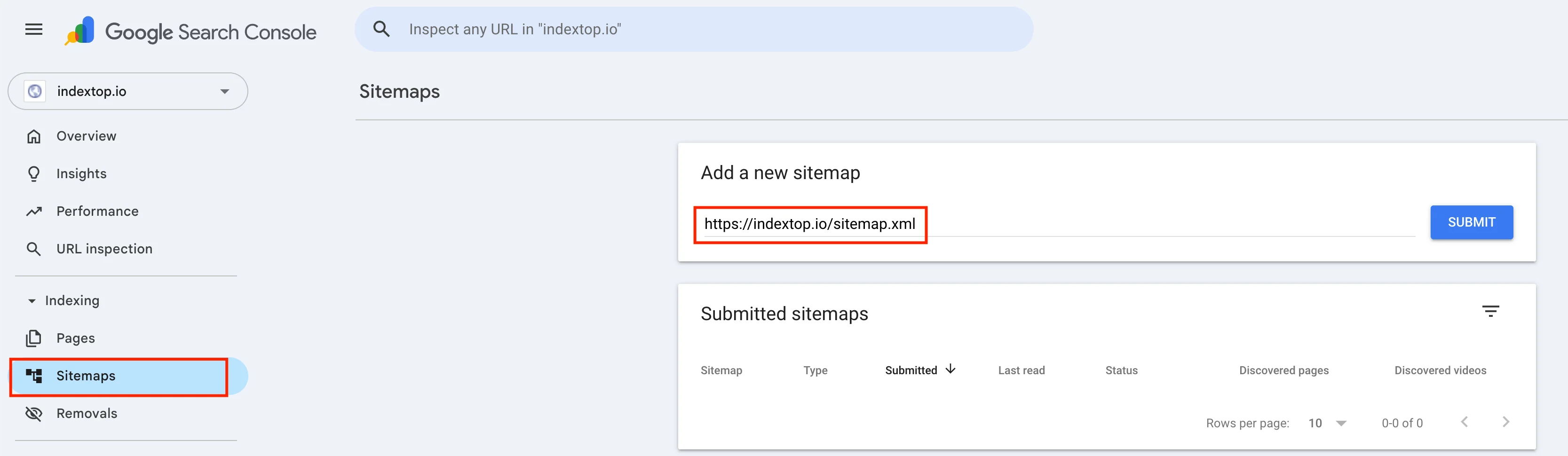 Captura: sección «Sitemaps», campo para añadir
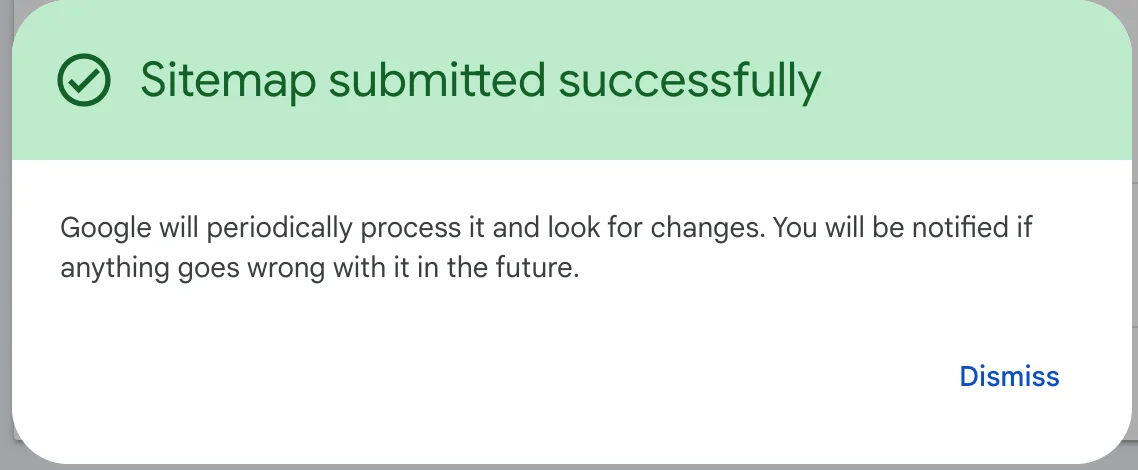
El estado «Se ha procesado correctamente» significa que Google ha aceptado el archivo. La indexación real de las páginas tardará desde unas horas hasta varias semanas, dependiendo de la antigüedad y autoridad del sitio.
Errores comunes al añadir un sitio
Protocolo incorrecto. Introduces https://example.com pero el sitio funciona realmente bajo http:// o viceversa. Search Console registrará la propiedad, pero los datos estarán incompletos. Verifica la dirección en el navegador antes de empezar.
Añadir solo una versión. Si tienes tanto www.example.com como example.com y eliges «Propiedad de prefijo de URL», los datos se dividirán. Solución: usa la «Propiedad de dominio» o añade todas las versiones manualmente y define la principal.
Error en el registro TXT. Copia la cadena de verificación completa, sin espacios extra. En algunos paneles DNS, el campo "host" debe quedar vacío o rellenarse con @. La interfaz varía según el registrador.
Eliminar la etiqueta de verificación tras confirmar. Google vuelve a comprobar la propiedad periódicamente. Si la etiqueta o el archivo desaparecen, Google enviará una advertencia y acabará revocando el acceso. Mantén el elemento de verificación en su sitio.
El sitemap devuelve un error 404. Antes de enviarlo, abre la URL del sitemap en tu navegador para confirmar que existe. Si ves un error 404, el mapa no se ha generado o la ruta es incorrecta.
Preguntas frecuentes (FAQ)
¿Cuánto tarda en verificarse la propiedad?
¿Añadir el sitio a Search Console mejora el posicionamiento?
¿Puedo añadir un sitio que no es mío?
¿Cuántos sitios puedo añadir a una sola cuenta?
¿Qué hago si la verificación falla repetidamente?
¿Debo añadir los subdominios por separado?
¿Cuándo aparecerán los primeros datos en Search Console?
Qué hacer inmediatamente después de añadir el sitio
Tres acciones recomendadas para los primeros 30 minutos:
- Comprueba el estado de indexación. La sección «Páginas» (o «Cobertura» en la interfaz antigua) te dirá cuántas páginas están ya en el índice y si hay errores.
- Solicita la indexación de la página principal. Introduce la URL en la barra de inspección superior y haz clic en «Solicitar indexación». No garantiza la indexación inmediata, pero indica a Google que la página es prioritaria.
- Vincula Search Console con Google Analytics. En los ajustes de Google Analytics (Administrar → Vinculación de productos), conecta tu propiedad de Search Console. Así, los datos de consultas de búsqueda aparecerán directamente en tus informes de Analytics.
Si quieres profundizar, el siguiente paso es estudiar los informes de rendimiento para entender cómo leer los datos de consultas, CTR y posiciones.
Añadir un sitio a Google Search Console solo toma 10-15 minutos. Tras la verificación, tendrás acceso a datos que de otro modo son invisibles: errores de indexación, consultas de búsqueda reales y problemas de usabilidad móvil. Sin esta herramienta, cualquier estrategia SEO se basa en meras suposiciones.
Lee también

Cómo instalar Google Analytics en tu sitio web: guía paso a paso
Guía paso a paso para instalar Google Analytics 4 en tu sitio web. Descubre cómo crear una cuenta, configurar un flujo de datos e implementar el código sin necesidad de programar.

Cómo añadir tu web a Yandex Webmaster y al índice de búsqueda: guía paso a paso
Guía paso a paso para añadir tu sitio web a Yandex Webmaster. Descubre cómo verificar la propiedad del dominio de cuatro formas distintas y enviar tus páginas al índice de búsqueda con éxito.