Cómo instalar Yandex Metrica en tu web: guía paso a paso
Descubre cómo crear un contador de Yandex Metrica, configurar Webvisor e instalar el código en tu web (vía CMS o HTML) para analizar el tráfico y el comportamiento de los usuarios.

Yandex Metrica es una herramienta gratuita de analítica web de Yandex. Con ella, podrás ver cuántas personas visitan tu sitio, de dónde vienen, qué páginas consultan y en qué punto abandonan la navegación. En este artículo, analizaremos cómo crear un contador, instalar su código en el sitio, verificar su funcionamiento y evitar los errores más comunes. Esta guía es ideal tanto para propietarios de sitios en CMS como para quienes editan el HTML a mano.
La interfaz de Metrica ha sido verificada por nuestra redacción al momento de la publicación. Yandex actualiza periódicamente el diseño de los ajustes; los nombres de las secciones pueden variar ligeramente, pero la lógica sigue siendo la misma.
TL;DR
- Regístrate o inicia sesión con tu cuenta de Yandex en https://metrica.yandex.com/.
- Crea un contador, indica el dominio y activa Webvisor de inmediato.
- Copia el código del contador e insértalo en el
<head>de todas las páginas. - Para CMS (WordPress, Tilda, Bitrix, Wix) existen campos específicos o plugins.
- Verifica la instalación en "Settings → Counter code": el estado debe cambiar a "operating".
- Configura de 3 a 5 objetivos básicos: clics en botones, envío de formularios o visualización de páginas clave.
- Tras la instalación, revisa los informes de "Sources", "Maps" y "Webvisor"; de lo contrario, la configuración no servirá de nada.
Qué es Yandex Metrica y por qué instalarla
Yandex Metrica recopila datos anónimos de los visitantes: dispositivos, región, fuente de tráfico y comportamiento en las páginas. A diferencia de los contadores internos de los CMS, ofrece dos herramientas únicas: Webvisor (grabación de las acciones del usuario en vídeo) y Mapas (mapas de calor de clics y scroll).
Sin analítica, trabajas a ciegas. Puedes invertir en publicidad, lanzar newsletters o actualizar el diseño, pero no tendrás cómo medir el impacto. Al instalar el contador, obtendrás una imagen clara: qué canales atraen clientes, qué páginas frenan el embudo de ventas y qué hacen los usuarios antes de irse.
El servicio es totalmente gratuito y no tiene límites de tráfico para la mayoría de los sitios web.
Metrica o Google Analytics: en resumen
Muchos se preguntan cuál elegir. Brevemente:
- Metrica es más fuerte en el mercado ruso (Runet): identifica mejor las fuentes de Yandex, incluye Webvisor y Mapas "de serie", tiene integración nativa con Yandex Direct e interfaz en varios idiomas.
- Google Analytics 4 es más cómodo para tráfico internacional, más flexible en eventos y atribución, y se conecta mejor con Google Ads y BigQuery.
No hay conflicto entre ellos; muchos profesionales mantienen ambos contadores para cruzar datos. Para un sitio enfocado en el mercado rusoparlante, Metrica es la prioridad y GA4 el complemento.
Qué necesitas antes de la instalación
Prepara esto con antelación y la instalación te llevará solo 15-20 minutos:
- Cuenta de Yandex. Es preferible usar un correo corporativo o específico para servicios de trabajo en lugar de uno personal.
- Acceso al código del sitio o al panel del CMS. Para WordPress, necesitas acceso FTP o permisos de administrador; para Tilda, Wix o Bitrix, basta con acceder a tu cuenta.
- Dirección del sitio en formato
example.com, sin http ni barras finales. - Política de privacidad y banner de cookies. Según las normativas de protección de datos (como la 152-FZ en Rusia o el RGPD en Europa), debes informar al usuario sobre la recopilación de datos y obtener su consentimiento. Sin esto, Metrica funcionará técnicamente, pero te arriesgas a sanciones legales. Mínimo: un banner al entrar, una página de "Política de privacidad" que mencione a Metrica y un enlace en el pie de página.
- 5-10 minutos para verificar tras la instalación.
Si no tienes permisos para editar el código ni el plugin adecuado en tu CMS, contacta con tu desarrollador. Normalmente, insertar el código lleva cinco minutos, pero no se puede hacer sin los accesos necesarios.
Paso 1. Crea el contador en la interfaz de Metrica
Entra en https://metrica.yandex.com/ e inicia sesión. Si no tienes cuenta, haz clic en "Create an account" y completa el registro habitual.
Una vez dentro, verás la lista de contadores. Si es el primero, aparecerá un botón grande de "Add tag" (Añadir etiqueta). Haz clic en él.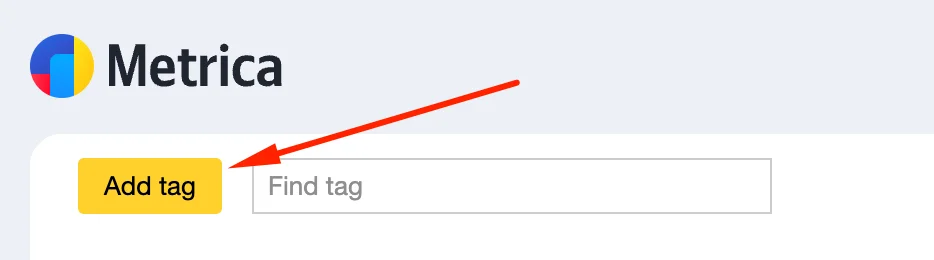
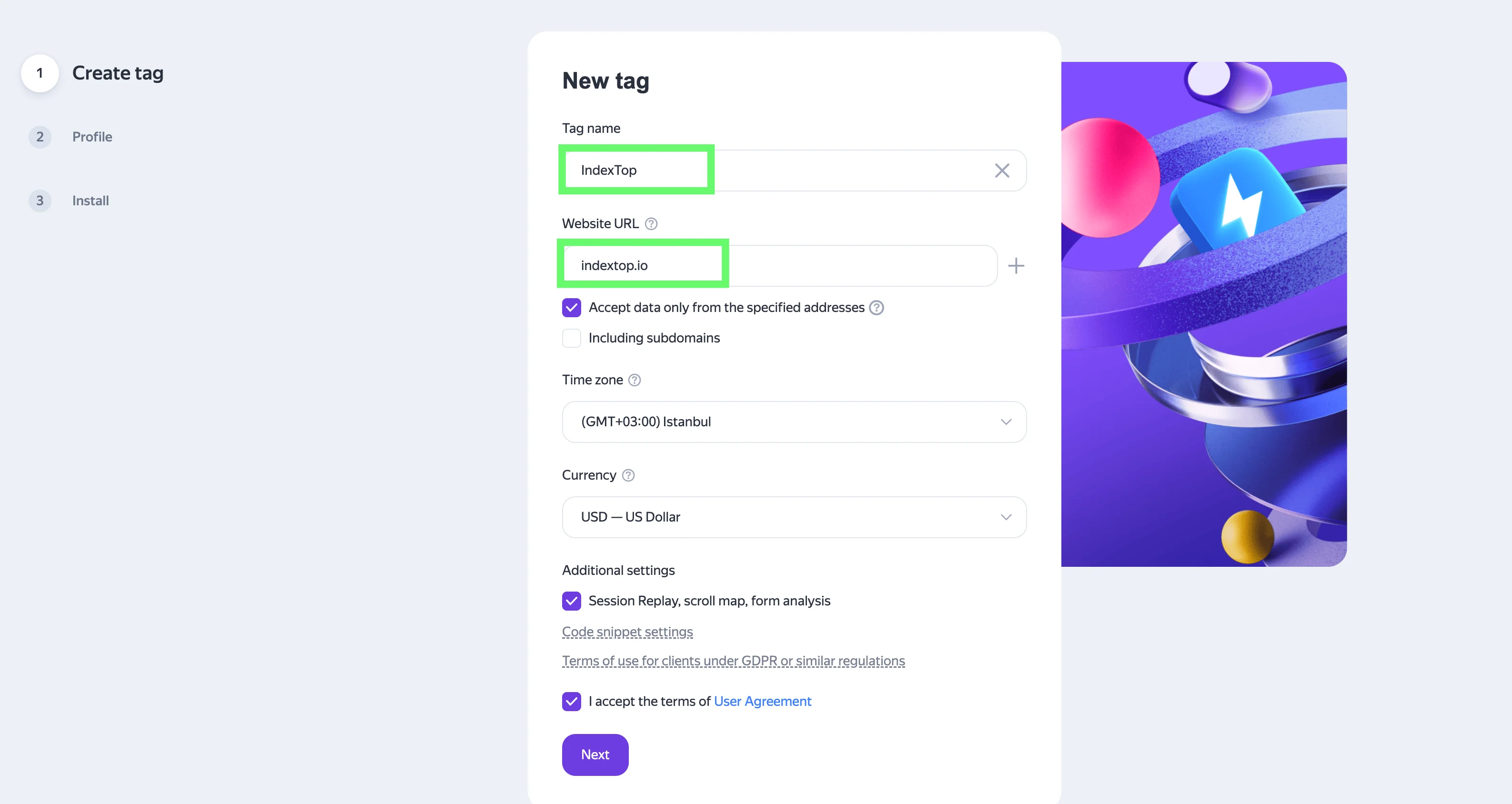
En el formulario de creación, completa lo siguiente:
- Tag name (Nombre del contador). Cualquier nombre que identifiques fácilmente. Suele usarse el dominio, por ejemplo "tienda-ejemplo-es".
- Website URL. Introdúcela sin
https://, soloexample.com. Si el sitio tiene varios dominios o subdominios, añádelos en "Additional addresses". - Time zone. Afecta a cómo se dividen los datos por días en los informes. Configura tu zona horaria real.
- Aceptar los términos de uso. Marca la casilla correspondiente.
A continuación, activa estas opciones de inmediato:
- Session Replay, scroll map, form analytics (Webvisor). Sin esto, pierdes la mitad de la utilidad de Metrica.
- Automatic goals. Metrica empezará a registrar automáticamente clics en teléfonos, emails y envíos de formularios. Muy útil para empezar.
Haz clic en "Create tag". Se abrirá la página con el código.
Paso 2. Copia el código del contador
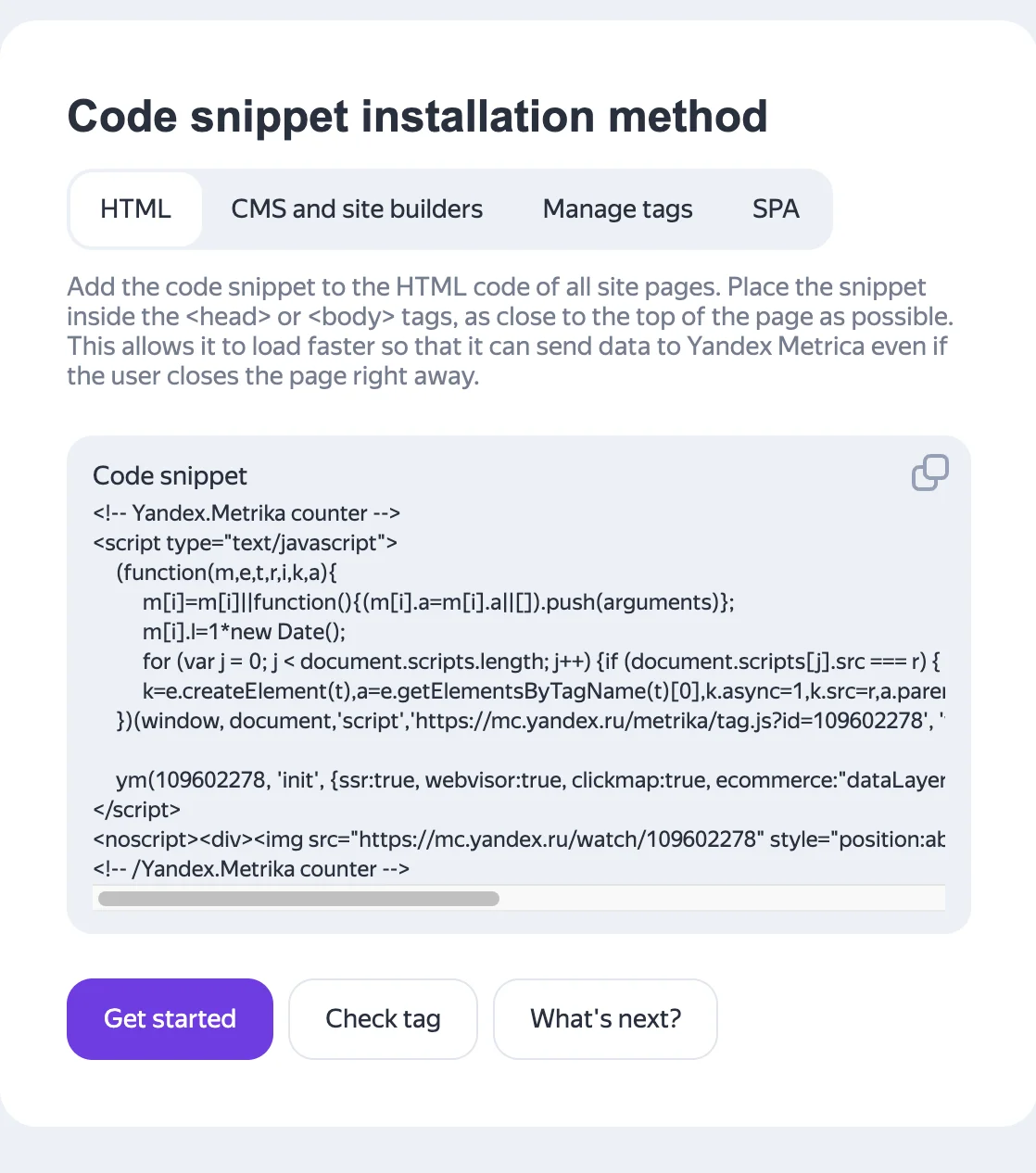
Tras la creación, verás un bloque de código HTML tipo <script type="text/javascript">...</script>. Dentro aparece el ID numérico del contador (normalmente 8 o 9 dígitos). Este ID es lo que necesitarás para la mayoría de CMS y plugins.
Sobre el código verás varios selectores:
- Ecommerce. Actívalo si tienes una tienda online y quieres rastrear pedidos.
- Hash tracking. Registra cambios en la URL después del símbolo
#. Para sitios SPA (React, Vue, Next.js), esto no basta; deberás llamar manualmente aym(ID, 'hit', url)en cada cambio de ruta. - Accurate bounce rate. Ayuda a calcular mejor los rebotes basándose en el tiempo de permanencia.
- In one line. Hace el código más compacto. Es recomendable para facilitar la inserción.
Haz clic en "Copy code". Pégalo temporalmente en un editor de texto (Notepad++, VS Code) para no perderlo al cambiar de pestaña.
Anota el ID del contador por separado. Muchos CMS solo piden el número, no todo el bloque HTML. Puedes encontrar la descripción completa de los parámetros en la documentación oficial de Metrica.
Paso 3. Instala el código en el sitio
El método depende de cómo esté construido tu sitio. Aquí tienes las cuatro opciones más comunes.
Opción A. Sitio HTML (edición manual)
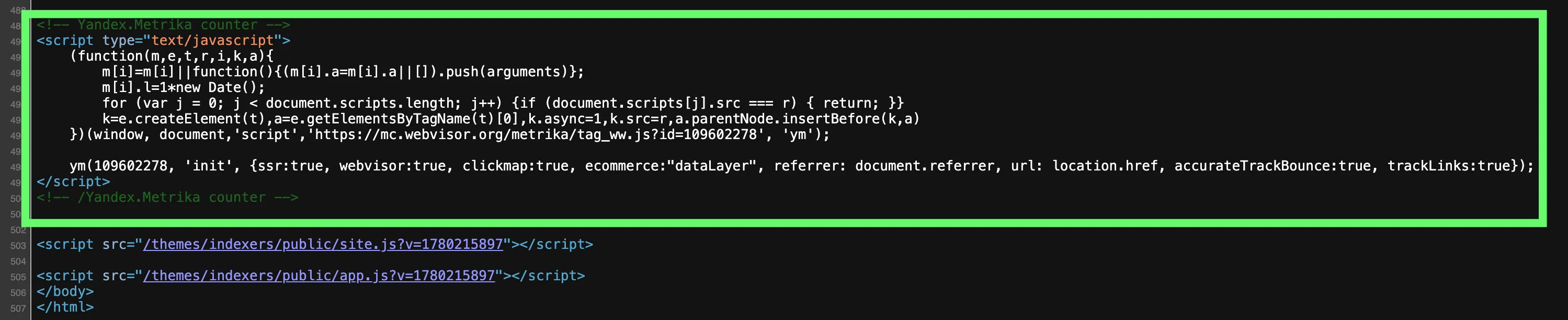
Abre el archivo de plantilla que contiene la sección <head> (suele ser index.html, header.php o base.html). Pega el código de Metrica justo después de la etiqueta de apertura <head> o inmediatamente antes de </head>. Yandex recomienda ponerlo lo más arriba posible en el <head> para que Webvisor registre correctamente las acciones iniciales.
Si tienes varias páginas estáticas, el código debe estar en cada una de ellas. Por eso es más eficiente usar una plantilla de cabecera común.
Guarda el archivo y súbelo al servidor vía FTP/SFTP. Abre el sitio en modo incógnito y pasa al paso 4 (verificación).
Opción B. WordPress
Hay tres formas de hacerlo:
- Plugin "WPCode" o "Insert Headers and Footers". Es la solución universal: pegas el código HTML completo en el campo "Scripts in Header". Es la opción recomendada porque el código se mantiene aunque cambies de tema.
- Ajustes del tema. Muchos temas modernos (Astra, GeneratePress, OceanWP) tienen una sección en Customize → Header & Footer Scripts. Pega allí el código completo.
- Archivo
header.php. Inserta el código antes de</head>en tu tema hijo (child theme). Solo recomendado si te sientes cómodo editando archivos de WordPress.
Evita plugins específicos de "Yandex Metrica" que lleven años sin actualizarse; los insertadores de scripts genéricos son más fiables.
Opción C. Tilda
En el panel de Tilda, ve a "Site Settings" → "Analytics". Busca el campo "Yandex Metrica" e introduce solo el ID (por ejemplo, 12345678). No pegues el HTML completo; Tilda se encarga de generar el código correcto.
Importante: Debes publicar todas las páginas de nuevo para que el código aparezca en el sitio en vivo.
Opción D. Bitrix, Wix, Shopify y otros
La lógica es similar: busca en el panel de administración secciones de "Analytics", "External Scripts" o campos para HTML personalizado en el <head>.
- 1C-Bitrix: Lo más sencillo es editar la plantilla del sitio en "Settings → Websites → Site Templates" e insertar el código en el
header.php. - Wix: Marketing & SEO → Marketing Integrations → Yandex Metrica (disponible en planes premium).
- Shopify: Online Store → Themes → Edit code → archivo
theme.liquid, pega el código antes de</head>.
Opción E. Vía Google Tag Manager
Si ya usas GTM, crea una etiqueta de tipo "Custom HTML". Pega el código completo del contador y usa el activador "All Pages". Es ideal si manejas muchas etiquetas y no quieres tocar el código del sitio constantemente.
Nota: La carga vía GTM puede añadir unos milisegundos de retraso. Para proyectos con carga crítica, la instalación directa es preferible.
Paso 4. Verifica que el contador funciona
Justo después de instalarlo, el estado en la interfaz podría aparecer como "not installed". Es normal; la verificación puede tardar hasta 30 minutos.
Formas de comprobarlo:
- En la interfaz de Metrica. Ve a "Settings" → "Tag". Junto al número aparecerá un indicador. Un círculo verde con el mensaje "operating" significa que todo está correcto.
- Modo incógnito. Abre tu sitio, espera un par de minutos y revisa en Metrica: "Reports" → "Traffic". Debería aparecer tu visita.
- Yandex Metrica Tag Assistant. Una extensión de Chrome que te indica qué ID de contador se está ejecutando y si hay errores.
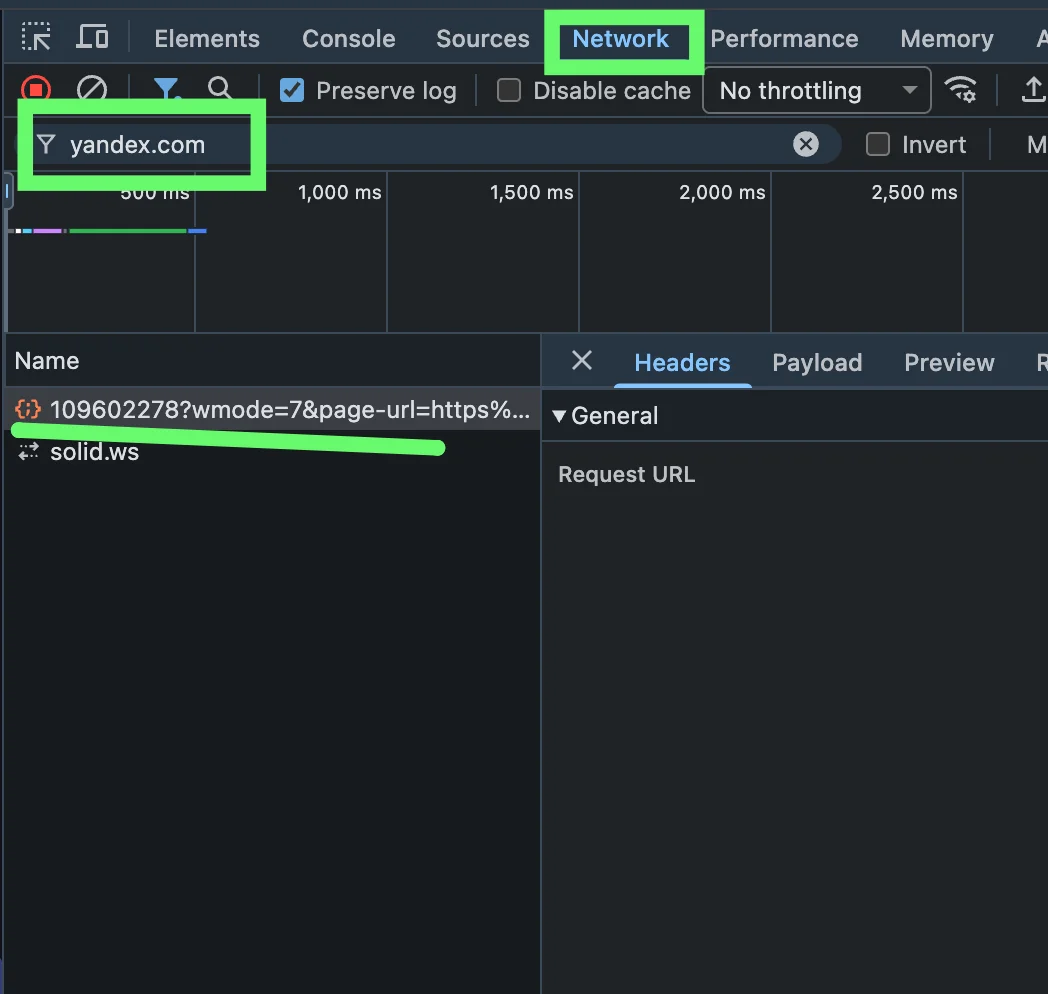
- DevTools. Abre tu sitio, pulsa F12 → Network → filtra por
mc.yandex. Si ves peticiones amc.yandex.ru/watch/..., el contador está enviando datos.
Paso 5. Configura objetivos básicos
El contador registra visitas automáticamente, pero los objetivos (conversiones) los defines tú. Un objetivo es una acción valiosa: un registro, una compra o un clic en contacto.
Ve a "Settings" → "Goals" → "Add goal". Metrica ofrece varios tipos:
- Number of pageviews. Se activa si el usuario visita N páginas. Útil para medios digitales.
- Page visits. Basado en la URL (contiene/es igual a). Ideal para páginas de "Gracias por su compra" o "Contacto".
- JavaScript event. Se activa mediante la llamada
ym(ID, 'reachGoal', 'nombre_del_objetivo'). Necesario para botones o formularios sin página de éxito propia. - Button click. Metrica detecta clics en elementos seleccionados sin tocar el código. Útil, aunque para eventos críticos es más fiable el objetivo JS.
Ejemplo de objetivo JS para un botón de "Pedir": crea el objetivo en Metrica con el identificador order_click. En el código de tu botón añade:
<button onclick="ym(12345678, 'reachGoal', 'order_click')">
  Pedir ahora
</button>
Donde 12345678 es tu ID de contador.
Qué analizar en Metrica tras la instalación
No cometas el error de instalarlo y olvidarlo. Una semana después, revisa estos cuatro informes:
- "Reports → Sources → Sources summary". Descubre de dónde vienen: buscadores, publicidad, redes sociales o tráfico directo.
- "Reports → Standard reports → Traffic". Evolución diaria, profundidad de navegación y tasa de rebote.
- "Maps → Click map" y "Scroll map". Mira dónde hacen clic los usuarios y hasta dónde bajan en la página.
- "Webvisor". Observa grabaciones de sesiones reales. Analiza 5-10 sesiones a la semana para detectar puntos de fricción en la interfaz.
Errores frecuentes al instalar
Código ausente en algunas páginas. Pasa cuando se inserta manualmente en archivos sueltos en lugar de en la cabecera global.
Errores de sintaxis. Al copiar y pegar (especialmente desde apps de mensajería), se pueden perder caracteres. Copia siempre directamente desde Metrica.
Contadores duplicados. Ocurre si instalas el código manualmente y también mediante un plugin. Esto duplica las visitas o causa errores de datos. Usa solo un método.
ID incorrecto. Asegúrate de que el ID en tu CMS coincide con el de la cuenta que estás consultando.
Código en el <body>. Funcionará, pero Webvisor tardará más en empezar a grabar. Muévelo al <head>.
Caché. Tras la instalación, limpia la caché de tu CMS y de tu CDN (como Cloudflare) para que el código se active para todos.
Bloqueadores de anuncios. Algunos usuarios bloquean scripts de analítica. Es normal perder entre un 5% y un 15% de los datos por este motivo.
Consejos prácticos
Un contador por dominio. No mezcles proyectos distintos en un solo contador o los informes serán un caos. Crear nuevos contadores es gratis e ilimitado.
Usa parámetros de visita. Puedes enviar datos adicionales como el tipo de cliente o el valor del carrito para segmentar mejor tus informes.
No borres contadores antiguos. Aunque cambies de dominio, mantén el histórico; te servirá para comparar tendencias estacionales en el futuro.
Revisión mensual. Entra al menos una vez al mes. Si los desarrolladores cambian algo en la web, el contador podría dejar de funcionar sin previo aviso.
FAQ
¿Cuánto cuesta Yandex Metrica?
¿Puedo usar Metrica y Google Analytics a la vez?
¿Cuánto tardan en aparecer los datos?
¿Qué hago si el estado es "not operating"?
mc.yandex.ru en la pestaña Network. Si las hay, espera 30 minutos a que el sistema se actualice.Conclusión
Instalar Yandex Metrica lleva apenas 20 minutos, pero los datos que obtendrás son invaluables. Lo más importante es asegurar que el código esté en todas las páginas, activar Webvisor desde el inicio y configurar objetivos claros. Vuelve a revisar los informes una semana después de la instalación para empezar a rentabilizar tu configuración.
Sobre el autor. Este artículo ha sido preparado por nuestro equipo editorial basándose en años de experiencia configurando analítica en WordPress, Tilda y 1C-Bitrix. Todos los pasos han sido verificados manualmente. Si notas cambios en la interfaz, déjanos un comentario y actualizaremos la guía.
Lee también

Cómo instalar Google Analytics en tu sitio web: guía paso a paso
Guía paso a paso para instalar Google Analytics 4 en tu sitio web. Descubre cómo crear una cuenta, configurar un flujo de datos e implementar el código sin necesidad de programar.

Cómo añadir tu web a Yandex Webmaster y al índice de búsqueda: guía paso a paso
Guía paso a paso para añadir tu sitio web a Yandex Webmaster. Descubre cómo verificar la propiedad del dominio de cuatro formas distintas y enviar tus páginas al índice de búsqueda con éxito.