Google Webmaster: как добавить сайт в Google Search Console
Узнайте, как добавить сайт в Google Search Console, подтвердить права собственности через DNS или HTML-тег и настроить мониторинг индексации для роста трафика.

Чтобы добавить сайт в Google Search Console, нужно зайти на search.google.com/search-console, нажать «Добавить ресурс», выбрать тип ресурса, вставить URL и подтвердить права на сайт одним из пяти способов. Вся процедура занимает 10-15 минут, если заранее есть доступ к DNS или файлам хостинга.
TL;DR
- Google Search Console (он же Google Webmaster) это бесплатный инструмент мониторинга сайта в поиске Google.
- Добавление не влияет на позиции, но без него вы не увидите ошибки индексации и данные по кликам.
- Два типа ресурса: «Доменный» охватывает весь домен, «С префиксом URL» только конкретный адрес.
- Быстрее всего подтвердить права через HTML-тег или Google Analytics, если счётчик уже стоит.
- После добавления первым делом отправьте sitemap.
Зачем добавлять сайт в Google Webmaster
Google Search Console это бесплатный сервис Google для вебмастеров. Он показывает, как поисковик видит ваш сайт: какие страницы проиндексированы, по каким запросам приходят пользователи, есть ли технические ошибки.
Без регистрации в Search Console вы работаете вслепую. Конкретно: не видите, какие страницы Google отказывается индексировать, не получаете уведомления о санкциях и не можете вручную запросить переобход после исправления ошибок.
Три ситуации, когда регистрация нужна сразу:
- Запустили новый сайт и хотите ускорить его попадание в индекс.
- Переехали на HTTPS или сменили домен и нужно сообщить Google о редиректах.
- Заметили падение трафика и хотите найти причину в данных поиска.
Что понадобится перед началом
- Аккаунт Google (почта Gmail или корпоративный Google Workspace).
- Доступ к одному из: DNS-записям домена, файлам сайта через FTP/хостинг-панель, коду
<head>страницы, Google Analytics или Google Tag Manager. - Адрес сайта (точный URL с протоколом:
https://example.com).
Если сайт на WordPress, Tilda или другой CMS, доступ к коду страницы обычно есть через настройки темы или плагины. Для DNS-верификации потребуется панель управления доменом у регистратора.
Шаг 1. Откройте Google Search Console и войдите в аккаунт
Перейдите по адресу search.google.com/search-console. Нажмите кнопку «Начать работу». Войдите через аккаунт Google, которым планируете управлять сайтом.
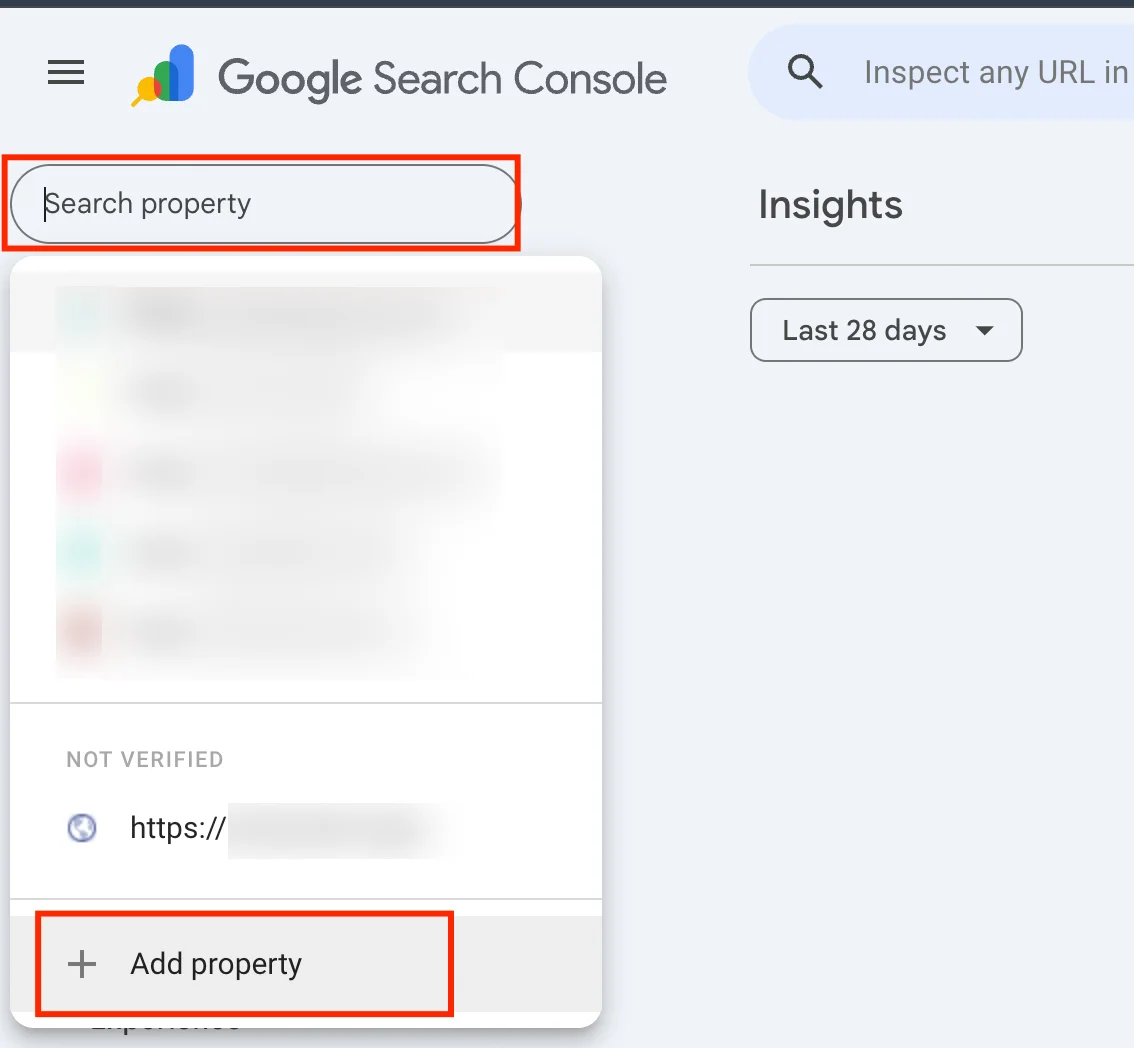
Если у вас уже есть ресурсы в Search Console, интерфейс откроется сразу на списке свойств. Кнопка добавления нового ресурса находится в левом верхнем углу: кликните на название текущего ресурса, в выпадающем меню появится пункт «Добавить ресурс».
Шаг 2. Выберите тип ресурса
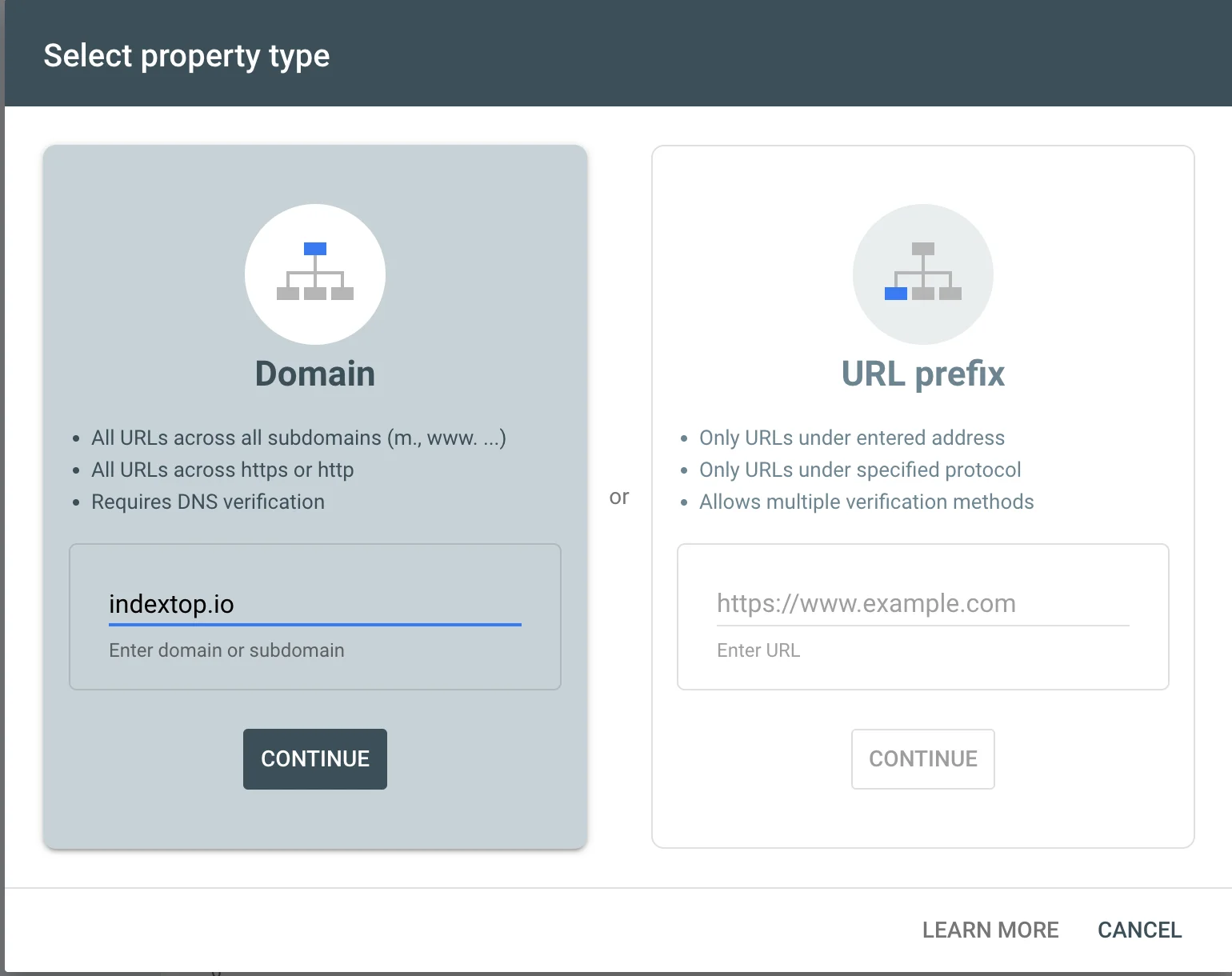
После нажатия «Добавить ресурс» появляется окно с двумя вариантами.
Доменный ресурс
Вы вводите только домен без протокола: example.com. Search Console будет отслеживать все версии сайта сразу: http://, https://, www. и без www., а также все поддомены. Подтверждение доступно только через TXT-запись DNS.
Ресурс с префиксом URL
Вы вводите точный адрес с протоколом: https://example.com. Отслеживается только эта конкретная версия. Зато доступны все пять способов подтверждения прав.
Что выбрать. Для большинства сайтов лучше «Доменный ресурс»: он даёт полную картину без разбивки данных по версиям. Исключение: если у вас несколько разных проектов на поддоменах (blog.example.com, shop.example.com) и вы хотите отслеживать их отдельно.
Шаг 3. Введите адрес сайта
Для доменного ресурса введите домен без https://: например, example.com.
Для ресурса с префиксом URL введите полный адрес с протоколом. Если ваш сайт работает на https://, вводите именно https://, а не http://. Это разные ресурсы в Search Console.
Нажмите «Продолжить».
Шаг 4. Подтвердите права на сайт
Это ключевой шаг. Google должен убедиться, что вы владеете сайтом, а не просто знаете его адрес. Для доменного ресурса доступен один метод, для ресурса с префиксом URL их пять.
DNS-запись TXT (для доменного ресурса)
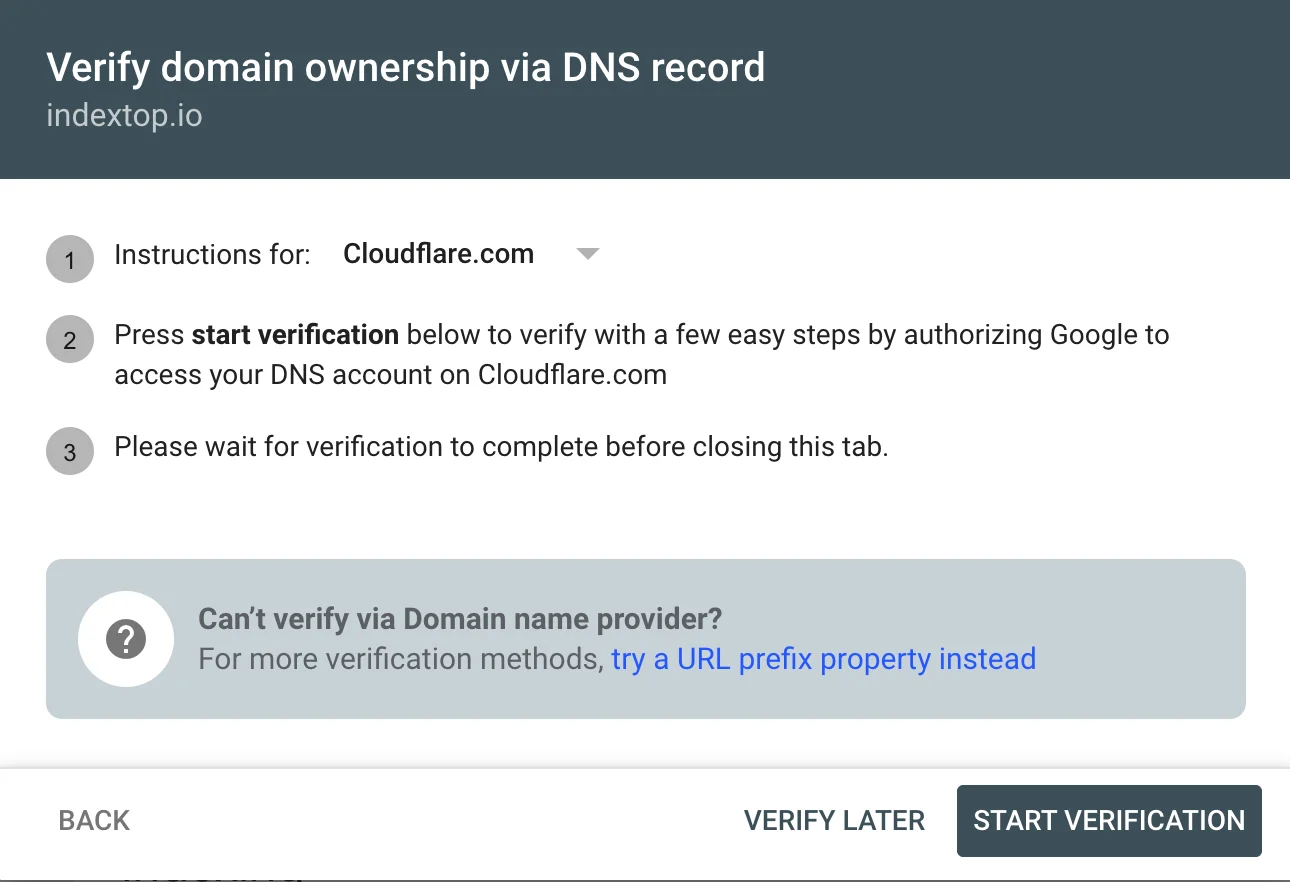
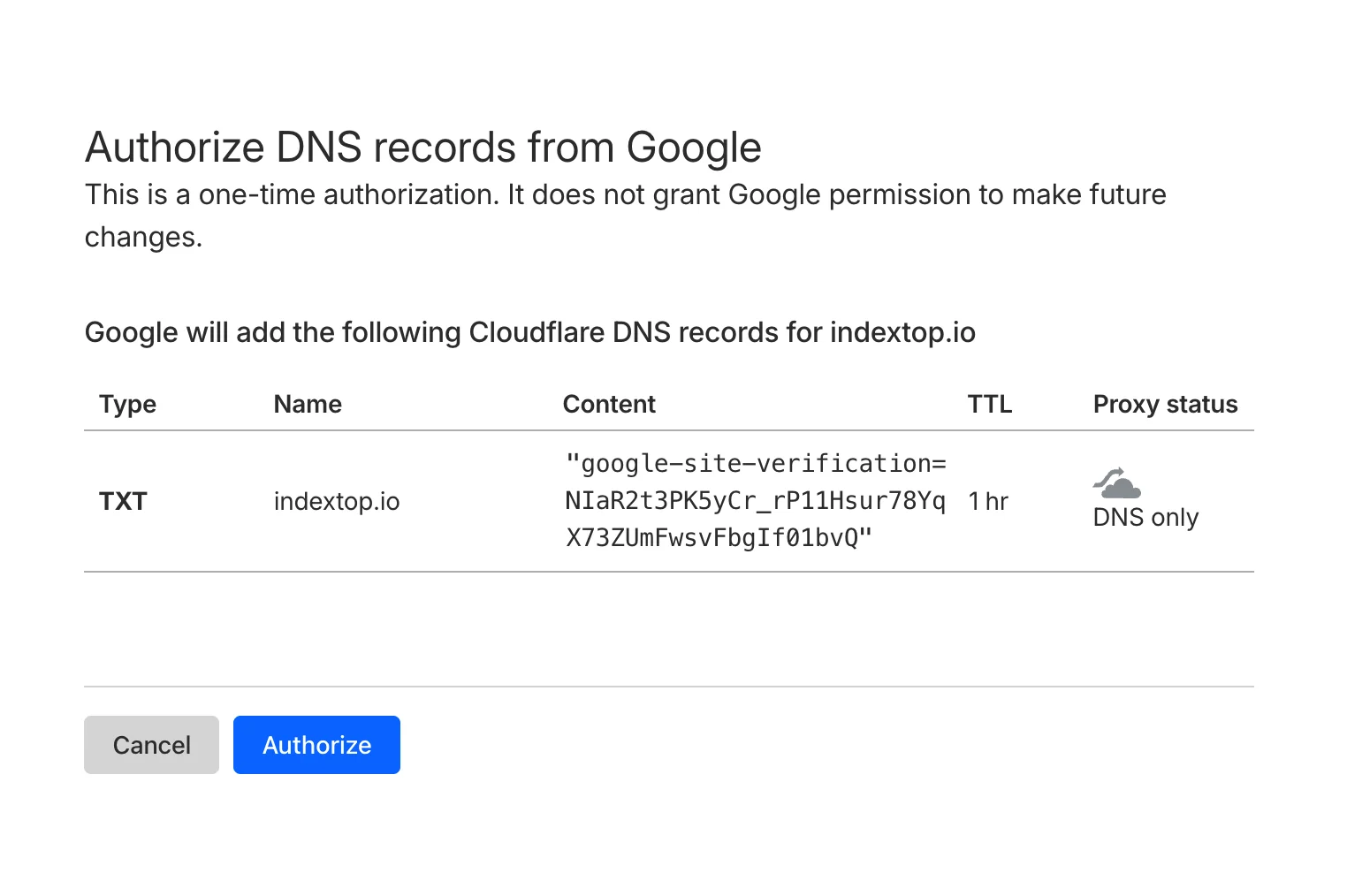
Google выдаёт строку вида google-site-verification=xxxxxxxxxxxxxxxx. Её нужно добавить как TXT-запись в DNS вашего домена.
Где это делается: в панели управления доменом у регистратора (Reg.ru, Namecheap, GoDaddy и др.) или в настройках DNS-хостинга. После добавления записи нажмите «Подтвердить» в Search Console. DNS-изменения распространяются за 15 минут-48 часов, но обычно быстрее.
HTML-тег (для ресурса с префиксом URL)
Google даёт мета-тег вида <meta name="google-site-verification" content="...">. Его нужно вставить в секцию <head> главной страницы сайта до закрывающего тега </head>.
На WordPress это делается через плагин (например, Yoast SEO или Rank Math) или через редактор темы в файле header.php. На Tilda: Настройки сайта → SEO → «Вставить код в HEAD».
HTML-файл
Скачайте предложенный Google файл с именем вида googleXXXXXXXX.html и загрузите его в корневую папку сайта. Файл должен быть доступен по адресу https://example.com/googleXXXXXXXX.html.
Google Analytics
Если на сайте уже установлен счётчик Google Analytics через тот же аккаунт Google, выберите этот метод. Никаких дополнительных действий не нужно: Search Console проверит наличие кода Analytics на странице автоматически.
Google Tag Manager
Аналогично Analytics: если контейнер GTM уже опубликован на сайте и привязан к тому же аккаунту, этот метод сработает без лишних действий.
После выполнения нужного шага нажмите кнопку «Подтвердить». При успехе появится сообщение «Право собственности подтверждено».
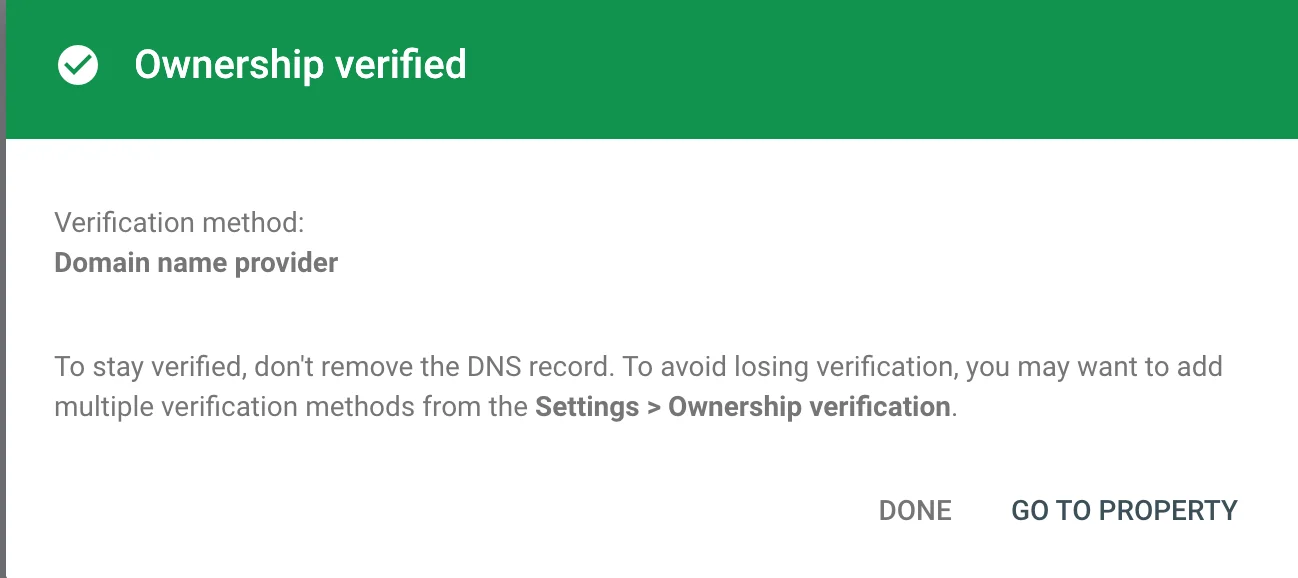 Скрин: сообщение об успешной верификации
Шаг 5. Отправьте sitemap
Sitemap (карта сайта) это XML-файл со списком всех страниц, которые вы хотите показать поисковику. Отправка sitemap ускоряет индексацию, особенно для новых сайтов.
Где найти sitemap:
- WordPress с Yoast SEO:
https://example.com/sitemap_index.xml - WordPress с Rank Math:
https://example.com/sitemap_index.xml - Tilda:
https://example.com/sitemap.xml - Bitrix:
https://example.com/sitemap.xml
точные адреса sitemap зависят от версии плагина и настроек CMS.
Как отправить: в левом меню Search Console выберите «Файлы Sitemap» (раздел «Индексирование»). В поле «Добавить новый файл Sitemap» введите путь к файлу (только часть после домена, например sitemap_index.xml) и нажмите «Отправить».
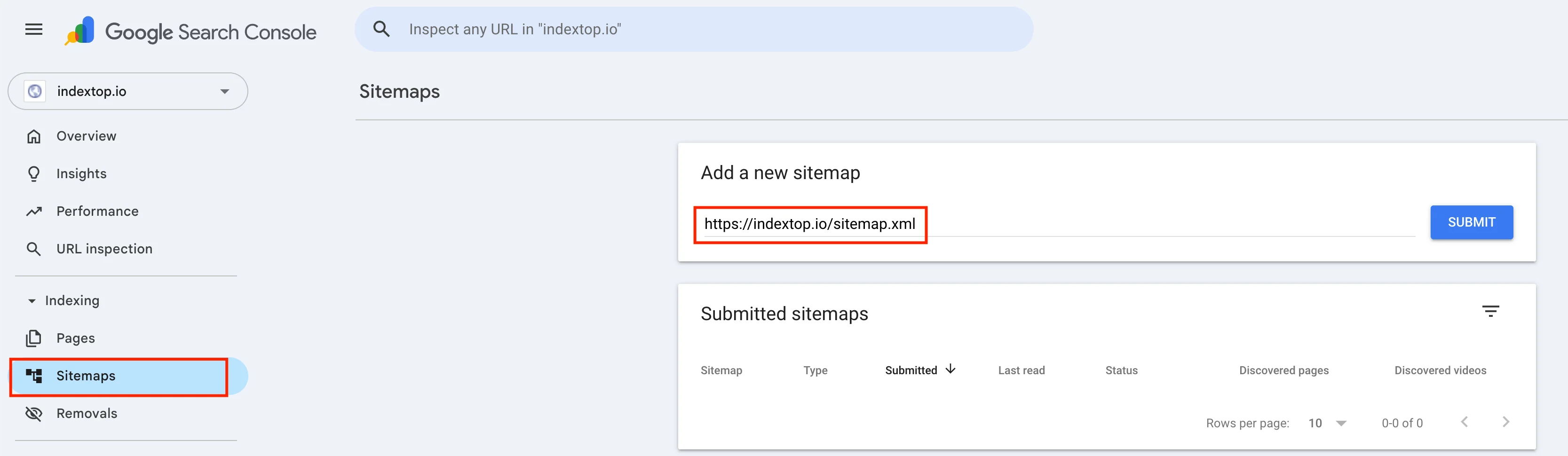 Скрин: раздел «Файлы Sitemap», поле добавления
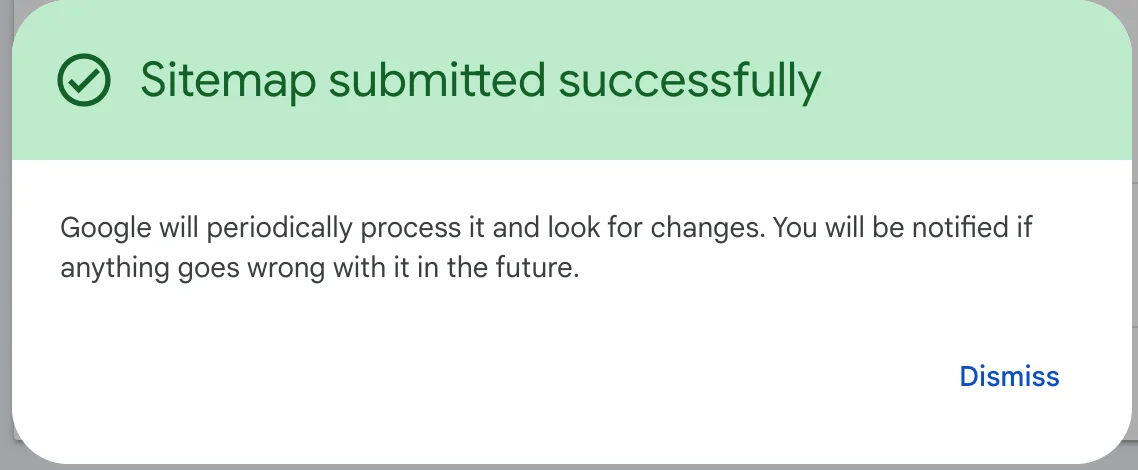
Статус «Успешно обработан» означает, что Google принял файл. Реальная индексация страниц займёт от нескольких часов до нескольких недель в зависимости от возраста и авторитетности сайта.
Частые ошибки при добавлении сайта
Неправильный протокол. Вводите https://example.com, а сайт на деле работает на http:// или наоборот. Search Console зарегистрирует ресурс, но данные будут неполными. Проверьте адрес в браузере перед вводом.
Добавили только одну версию. Если у вас есть и www.example.com, и example.com, и вы выбрали «Ресурс с префиксом URL», данные по разным версиям попадут в разные ресурсы. Решение: используйте «Доменный ресурс» или добавьте все версии вручную и установите основную.
TXT-запись добавлена с ошибкой. Скопируйте строку верификации целиком, без лишних пробелов. В некоторых DNS-панелях хост нужно оставить пустым или поставить @. интерфейс разных регистраторов отличается.
Удалили верификационный тег после подтверждения. Права на ресурс периодически перепроверяются. Если тег или файл исчезнет, Google пришлёт предупреждение и в итоге отзовёт доступ. Оставляйте элемент верификации на месте.
Sitemap возвращает 404. Перед отправкой откройте адрес sitemap в браузере и убедитесь, что файл существует. Если видите ошибку 404, карта не сгенерирована или путь указан неверно.
FAQ
Сколько времени занимает подтверждение прав?
Добавление сайта в Search Console улучшит позиции в Google?
Можно ли добавить чужой сайт?
Сколько сайтов можно добавить в один аккаунт?
Что делать, если верификация не проходит снова и снова?
Нужно ли добавлять поддомены отдельно?
Когда появятся первые данные в Search Console?
Что делать сразу после добавления
Три действия, которые стоит выполнить в первые 30 минут:
- Проверьте статус индексирования. Раздел «Страницы» (или «Покрытие» в старом интерфейсе) покажет, сколько страниц уже в индексе и есть ли ошибки.
- Запросите индексирование главной страницы. Введите URL в строку проверки в верхней части экрана, нажмите «Запросить индексирование». Это не гарантия мгновенного попадания в индекс, но сигнал Google о приоритете страницы.
- Свяжите Search Console с Google Analytics. В настройках Google Analytics (раздел «Администратор» → «Связанные продукты») подключите ресурс Search Console. После этого данные по поисковым запросам появятся прямо в отчётах Analytics.
Если хотите разобраться глубже, следующий шаг: изучить отчёты об эффективности в Search Console и понять, как читать данные по запросам, CTR и позициям.
Добавление сайта в Google Search Console занимает 10-15 минут. После верификации у вас появится доступ к данным, которые иначе просто недоступны: ошибки индексации, реальные поисковые запросы, проблемы с мобильной версией. Без этого инструмента работа с SEO строится на догадках.
Читайте также

Как установить Google Analytics на сайт: пошаговая инструкция
Пошаговая инструкция по установке Google Analytics 4 на сайт. Узнайте, как создать аккаунт, настроить поток данных и разместить код без навыков программирования.

Как добавить сайт в Яндекс Вебмастер и поисковый индекс: пошаговая инструкция
Пошаговая инструкция по добавлению сайта в Яндекс Вебмастер. Узнайте, как подтвердить права на домен четырьмя способами и успешно отправить страницы в поисковый индекс.