Как установить Яндекс Метрику на сайт: пошаговая инструкция
Узнайте, как создать счетчик Яндекс Метрики, настроить Вебвизор и установить код на сайт через CMS или HTML, чтобы отслеживать трафик и поведение пользователей.

Яндекс Метрика это бесплатный сервис веб-аналитики от Яндекса. С его помощью вы увидите, сколько людей заходит на сайт, откуда они приходят, какие страницы смотрят и где «отваливаются». В этой статье разберём, как создать счётчик, поставить его код на сайт, проверить работу и не наступить на типовые грабли. Инструкция подойдёт владельцам сайтов на CMS и тем, кто правит HTML вручную.
Интерфейс Метрики проверен в редакции на момент публикации. Яндекс периодически меняет вёрстку настроек, названия пунктов могут отличаться на 1-2 слова, но логика та же.
TL;DR
- Зарегистрируйтесь или войдите по аккаунту Яндекса на https://metrica.yandex.com/.
- Создайте счётчик, укажите домен и включите Вебвизор сразу.
- Скопируйте код счётчика и вставьте его в
<head>всех страниц. - Для CMS (WordPress, Tilda, Битрикс, Wix) есть готовые поля или плагины.
- Проверьте установку в разделе «Настройка → Код счётчика»: статус должен стать «работает».
- Поставьте 3-5 базовых целей: клик по кнопке, отправка формы, просмотр ключевой страницы.
- После установки загляните в отчёты «Источники», «Карты» и «Вебвизор», иначе настройка не окупится.
Что такое Яндекс Метрика и зачем её ставить
Яндекс Метрика собирает обезличенные данные о посетителях: устройства, регион, источник перехода, поведение на страницах. В отличие от внутренних счётчиков CMS, она даёт два уникальных инструмента: Вебвизор (запись действий посетителя как видео) и Карты (тепловые карты кликов и скроллинга).
Без аналитики вы работаете вслепую. Поставили рекламу, запустили рассылку, обновили дизайн, а понять, что сработало, нечем. После установки счётчика у вас появится точная картина: какие каналы приводят покупателей, какие страницы тормозят воронку, что делают люди перед уходом.
Сервис полностью бесплатный, ограничений по трафику для большинства сайтов нет.
Метрика или Google Analytics: коротко
Часто спрашивают, что выбрать. Кратко:
- Метрика сильнее в Рунете: лучше определяет источники из Яндекса, есть Вебвизор и Карты «из коробки», нативная интеграция с Яндекс Директом, интерфейс на русском.
- Google Analytics 4 удобнее для международного трафика, гибче по событиям и атрибуции, лучше связан с Google Ads и BigQuery, но без VPN часть отчётов в России работает нестабильно.
Конфликта между ними нет, многие держат оба счётчика для перекрёстной проверки. Для русскоязычного сайта Метрику ставят первой, GA4 как дополнение.
Что понадобится перед установкой
Соберите всё заранее, тогда вся установка займёт 15-20 минут:
- Аккаунт Яндекса. Лучше отдельный почтовый ящик под рабочие сервисы, а не личный.
- Доступ к коду сайта или админке CMS. Для WordPress это FTP/админка с правами администратора; для Tilda, Wix, Битрикс достаточно входа в свой кабинет.
- Адрес сайта в формате
example.comбез http и слешей. - Политика конфиденциальности и баннер cookies. По 152-ФЗ вы обязаны уведомить пользователя о сборе данных и получить согласие. Без этого Метрика технически работать будет, юридически рискуете штрафом. Минимум: баннер при первом заходе, страница «Политика конфиденциальности» с упоминанием Метрики, ссылка на политику в подвале. Для WordPress подойдут плагины Cookie Notice и Complianz, у Tilda есть встроенный блок T855.
- 5-10 минут на проверку после установки.
Если у вас нет прав на правку кода и нет нужного плагина в CMS, заранее договоритесь с разработчиком. Чаще всего вставка кода занимает пять минут, но без доступов её не сделать.
Шаг 1. Создайте счётчик в интерфейсе Метрики
Зайдите на https://metrica.yandex.com/ и войдите в аккаунт Яндекса. Если аккаунта нет, нажмите «Завести аккаунт» и пройдите обычную регистрацию.
После входа вы попадёте на страницу со списком счётчиков. Если это первый счётчик, увидите большую кнопку «Добавить счётчик». Нажмите её.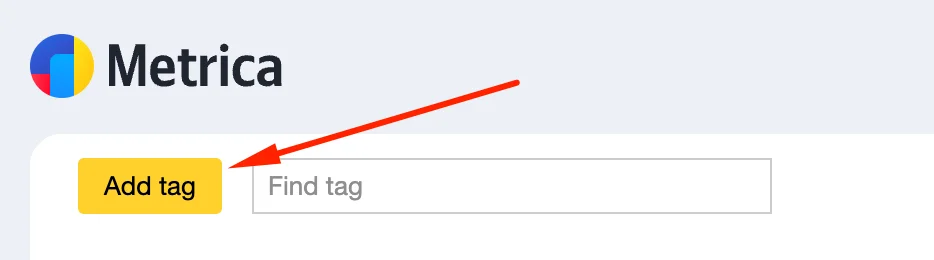
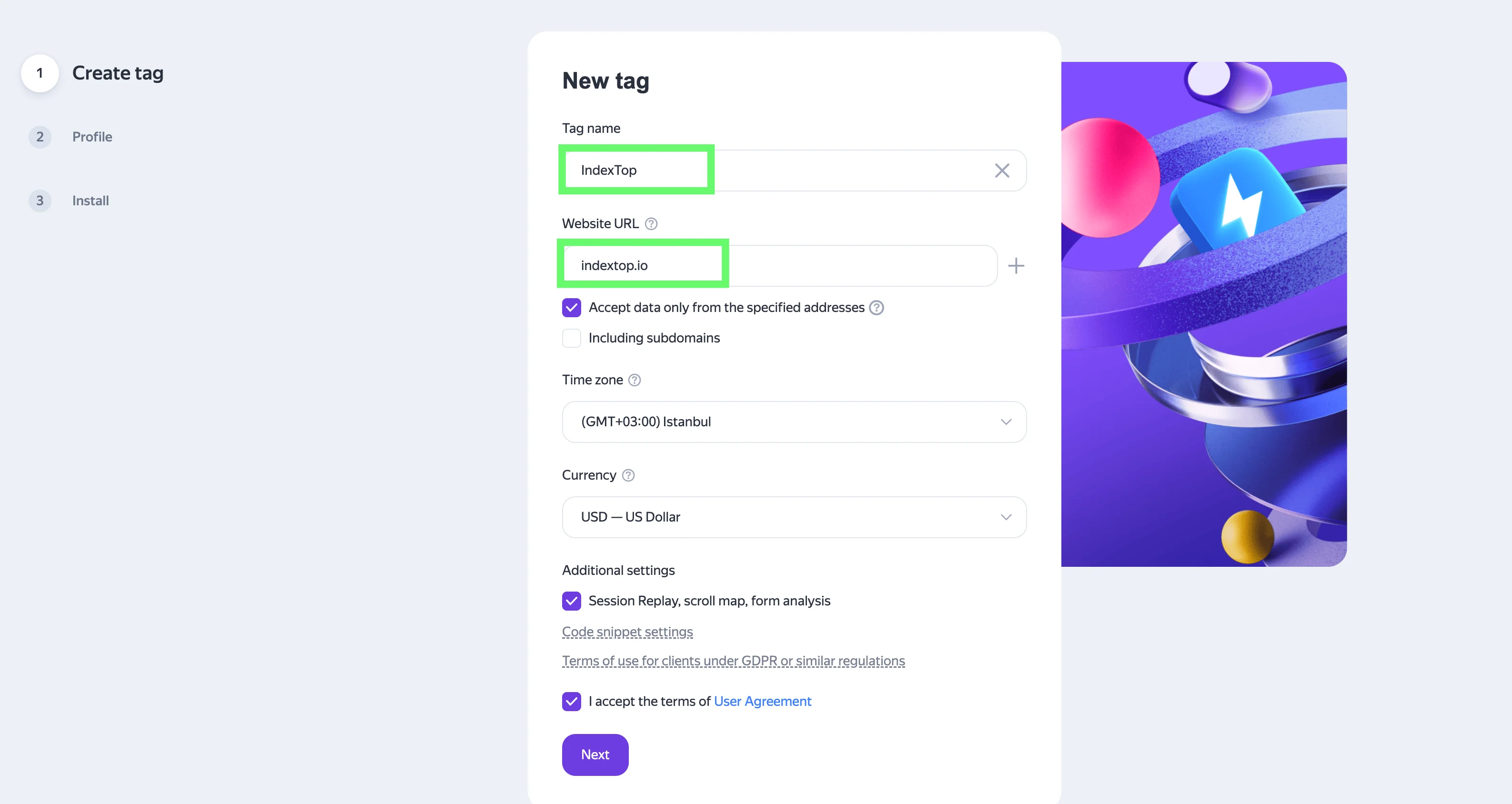
В форме создания заполните:
- Название счётчика. Любое понятное вам. Я обычно ставлю имя по домену, например «shop-example-ru».
- Адрес сайта. Вводите без
https://, толькоexample.com. Если у сайта есть несколько доменов или поддоменов, добавьте их в поле «Дополнительные адреса». - Часовой пояс. Влияет на то, как разбиваются данные по дням в отчётах. Поставьте свой реальный пояс.
- Принять условия использования. Поставьте галочку.
Дальше идут переключатели. Включите сразу:
- Вебвизор, карта скроллинга, аналитика форм. Без этого половина пользы Метрики недоступна.
- Автоматические цели. Метрика сама начнёт ловить клики по телефонам, email, отправку форм. Удобно для старта.
Нажмите «Создать счётчик». Откроется страница с кодом.
Шаг 2. Скопируйте код счётчика
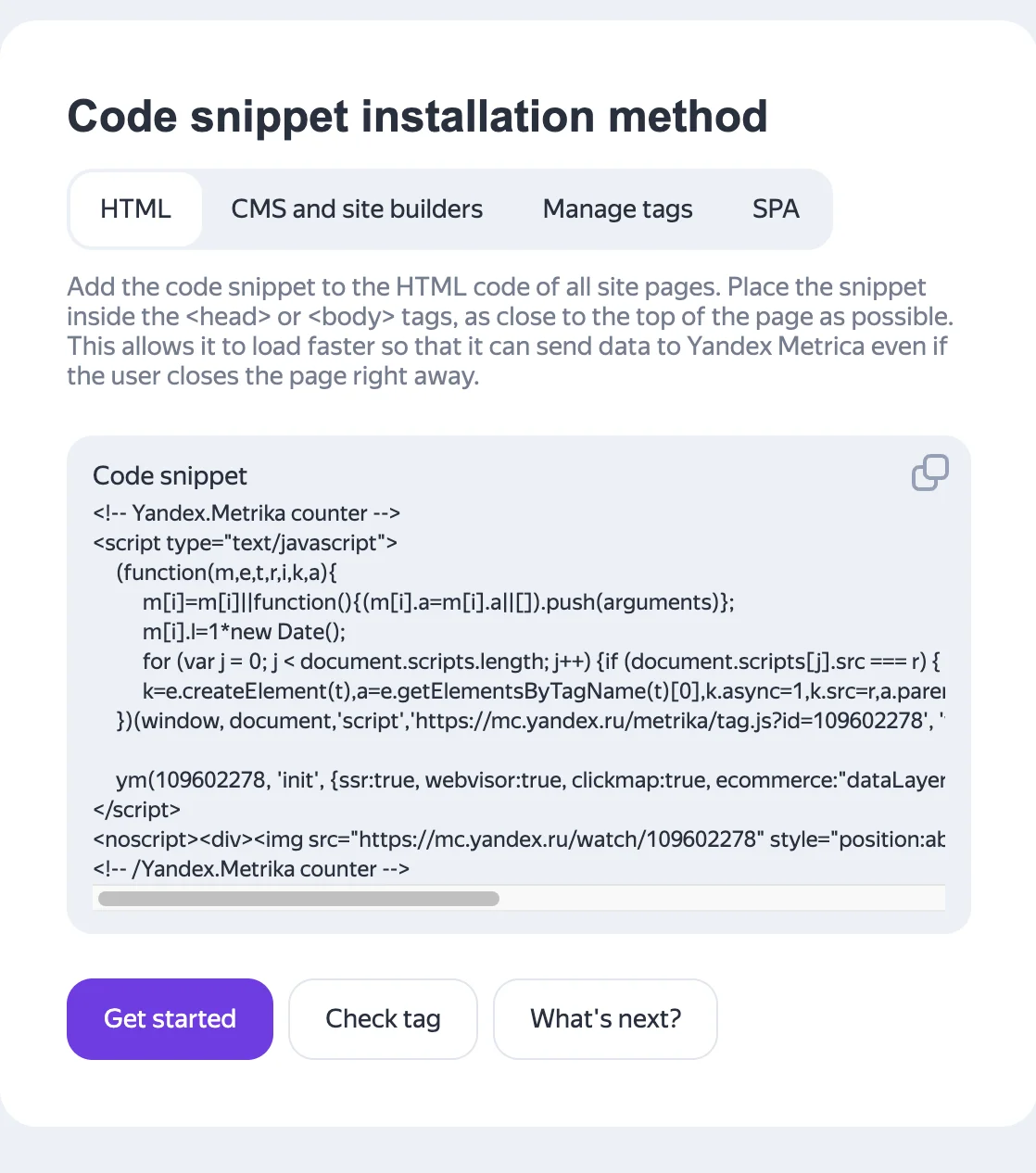
После создания вы увидите блок HTML-кода вида <script type="text/javascript">...</script>. Внутри есть числовой ID счётчика (обычно 8-9 цифр, у старых счётчиков встречаются 7-значные). Этот ID понадобится для CMS и плагинов.
Над кодом есть переключатели:
- Электронная коммерция. Включайте, если у вас интернет-магазин и планируете отслеживать заказы.
- Хэш в адресе страницы. Включает учёт изменений в URL после
#. Для SPA-сайтов (React, Vue, Next.js) одной этой галочки мало, нужно дополнительно вызыватьym(ID, 'hit', url)при каждой смене роута. Без ручного вызова Метрика увидит только первый заход на страницу. - Точный показатель отказов. Помогает корректнее считать отказы (по времени на странице).
- В одну строку. Делает код компактным. Я ставлю эту галочку, чтобы код было удобнее вставлять.
Нажмите «Скопировать код». Откройте текстовый редактор (Notepad++, VS Code, любой) и временно сохраните код туда. Так не потеряете его при переключении вкладок.
ID счётчика запишите отдельно. Многие CMS и плагины просят только его, а не весь HTML. Полное описание параметров есть в официальной документации Метрики.
Шаг 3. Установите код на сайт
Способ зависит от того, как сделан сайт. Разберу четыре популярных варианта.
Вариант А. HTML-сайт (правка кода вручную)
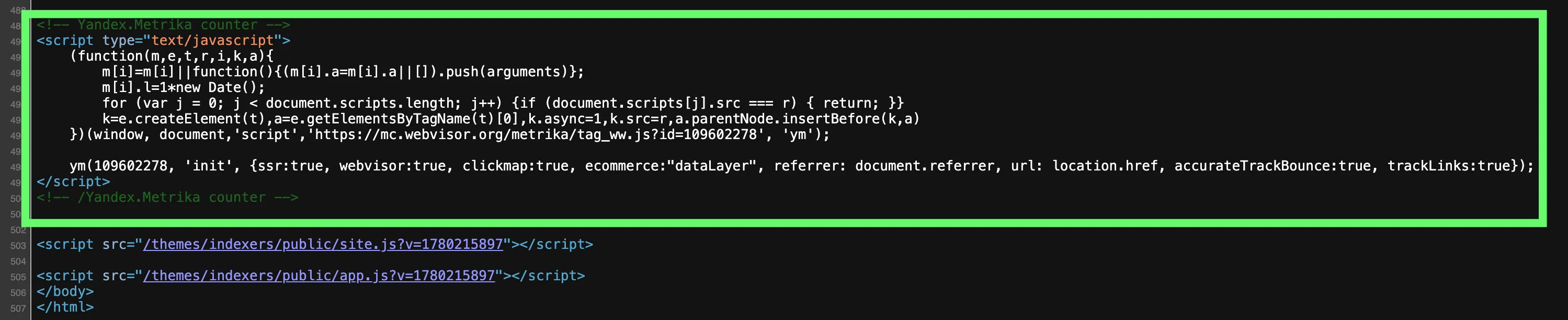
Откройте файл шаблона, где находится секция <head>. Это обычно index.html, header.php, base.html или похожий. Вставьте код Метрики сразу после открывающего тега <head> или непосредственно перед </head>. Яндекс рекомендует ставить как можно ближе к началу <head>, чтобы Вебвизор корректно записывал ранние действия.
Если страниц несколько и они верстаются отдельно, код нужен на каждой. Поэтому проще держать общий шаблон шапки и подключать его, чем копировать вручную в десять файлов.
Сохраните файл, залейте на сервер по FTP/SFTP. Откройте сайт в браузере с режимом инкогнито и переходите к шагу 4 (проверка).
Вариант Б. WordPress
Три рабочих способа:
- Плагин Insert Headers and Footers или WPCode. Универсальное решение: вставляете полный HTML-код в поле «Scripts in Header». Я обычно использую именно его, потому что при смене темы счётчик не пропадёт.
- Тема с полем для счётчиков. Многие современные темы (Astra, GeneratePress, OceanWP) имеют раздел Customize → Header & Footer Scripts. Вставьте туда полный HTML-код Метрики.
- Через файл
header.phpдочерней темы. Вставьте код перед</head>или подключите через хукwp_head. Подходит, если уверенно работаете с темами.
Раньше многие ставили отдельные плагины «Yandex Metrica», но большинство из них давно не обновлялись. Универсальные плагины-вставки скриптов надёжнее.
Вариант В. Tilda
В кабинете Tilda откройте проект, перейдите в «Настройки сайта» → «Аналитика». Найдите поле «Яндекс Метрика. ID счётчика» и вставьте только число (например, 12345678). Полный HTML туда не нужен, Tilda сама подставит правильный код.
Опубликуйте все страницы заново (важный момент: без переопубликации код не появится на живом сайте).
Вариант Г. Битрикс, Wix, Insales, Shopify и другие
Логика одинаковая: в админке CMS есть раздел «Аналитика», «Внешние скрипты» или поле для произвольного HTML в <head>.
- 1С-Битрикс: проще всего вставить код в шаблон сайта. Откройте «Сайт → Настройки → Сайты → Шаблоны сайтов», найдите свой шаблон, в файле
header.phpдобавьте код Метрики перед</head>. Альтернативный путь через модуль «Веб-аналитика» подходит, если в редакции Битрикса этот модуль подключён. - InSales: Сайт → Веб-аналитика → Яндекс Метрика, вставьте ID.
- Wix: Marketing & SEO → Marketing Integrations → Yandex Metrica на платных тарифах. Если интеграция в вашем регионе недоступна, подключайте через Settings → Custom Code с триггером «All Pages».
- Shopify: Online Store → Themes → Edit code → файл
theme.liquid, вставьте код перед</head>.
Вариант Д. Через Google Tag Manager
Если у вас уже стоит GTM, ставьте Метрику тегом «Custom HTML». Вставляйте полный код счётчика, триггер «All Pages». Это удобно, когда счётчиков много и не хочется лезть в код сайта каждый раз.
Минус: загрузка через GTM добавляет миллисекунды задержки. Для большинства сайтов это незаметно, но для очень нагруженных проектов лучше ставить Метрику напрямую.
Шаг 4. Проверьте, что счётчик заработал
Сразу после установки статус счётчика в интерфейсе будет «не установлен» или «не работает». Это нормально, проверка занимает до получаса.
Способы проверки:
- В интерфейсе Метрики. Зайдите в «Настройка» → «Счётчик». Рядом с номером появится индикатор. Зелёный кружок и надпись «работает», значит всё получилось.
- Откройте сайт в инкогнито. Подождите 1-2 минуты. Зайдите в Метрику → «Отчёты» → «По посещаемости». Должен появиться один визит (ваш).
- Через Яндекс Метрика Tag Assistant (расширение для Chrome). Покажет, какой ID счётчика срабатывает на странице и есть ли ошибки.
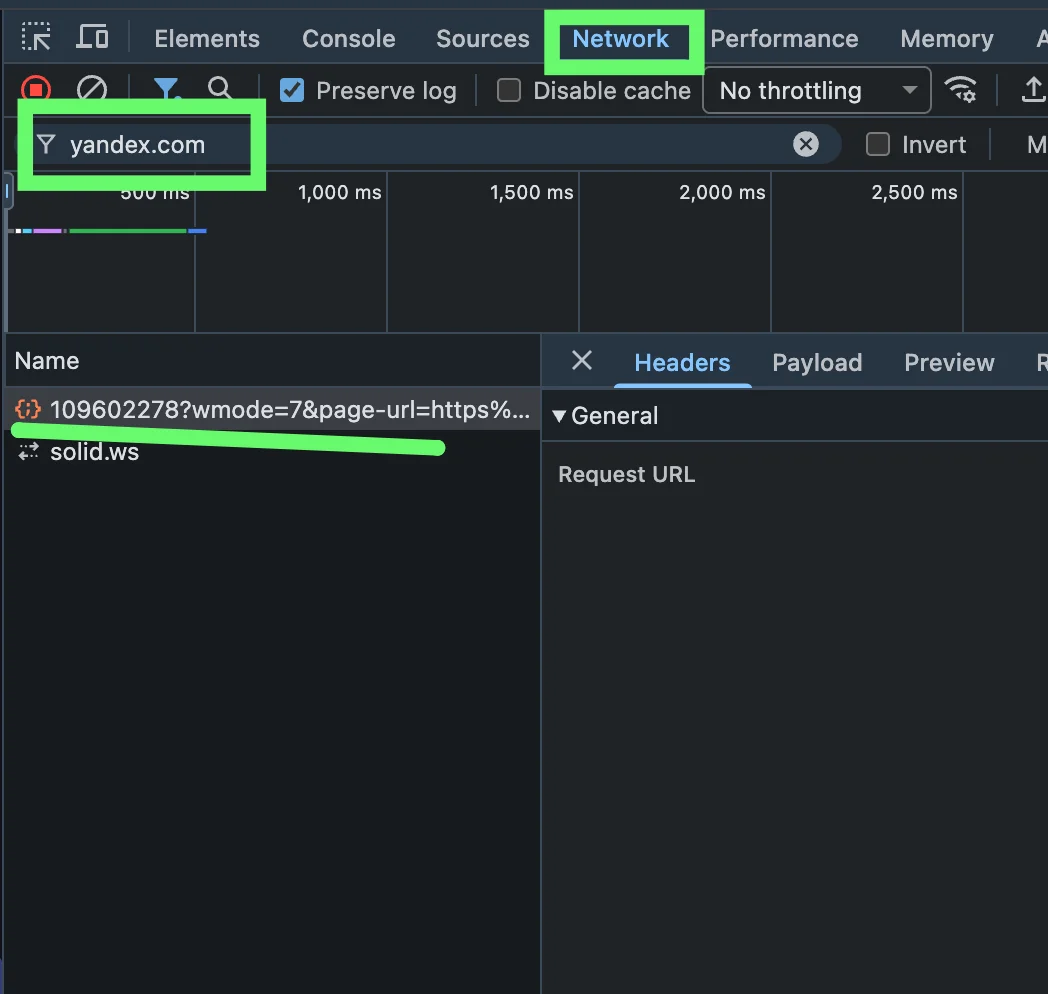
- Через DevTools. Откройте сайт, F12 → Network → фильтр по слову
mc.yandex. Если видите запросы кmc.yandex.ru/watch/..., счётчик отправляет данные.
Если через 30 минут статус не изменился, переходите к разделу с ошибками.
Шаг 5. Настройте базовые цели
Счётчик собирает посещения автоматически. А вот цели (конверсии) нужно задавать самим. Цель это конкретное действие, которое для вас ценно: заявка, заказ, звонок, регистрация.
Зайдите в «Настройка» → «Цели» → «Добавить цель». Метрика предлагает несколько типов:
- Количество просмотров. Сработает, если посетитель открыл N страниц за визит. Подходит для медиа.
- Посещение страниц. URL содержит/равен/начинается с. Самый частый тип: страница «Спасибо за заказ», страница корзины, страница контактов.
- JavaScript-событие. Срабатывает по вызову
ym(ID, 'reachGoal', 'имя_цели'). Нужно для кнопок, форм, кликов по элементам. - Клик по кнопке. Метрика сама поймает клики по выбранным элементам без правки кода. Функция работает не на всех вёрстках, для критичных событий надёжнее JS-цели.
Минимальный пример JS-цели: повесить событие на кнопку «Заказать». В Метрике создайте цель типа «JavaScript-событие» с идентификатором order_click. В коде кнопки:
<button onclick="ym(12345678, 'reachGoal', 'order_click')">
  Заказать
</button>
Где 12345678 это ваш ID счётчика. После клика по такой кнопке Метрика зафиксирует достижение цели. Для форм аналогично, только вызов вешается на событие submit.
Для типового сайта советую сразу настроить 3-5 целей:
- Отправка формы заявки.
- Клик по кнопке «Купить» или «Заказать».
- Просмотр страницы «Контакты».
- Клик по номеру телефона (автоцель, ловится из коробки).
- Скролл до футера (для лендинга).
Без целей Метрика покажет только трафик, но не его качество.
Что смотреть в Метрике после установки
Первая ошибка большинства это поставить счётчик и забыть. Через неделю после установки откройте четыре отчёта:
- «Отчёты → Источники → Источники, сводка». Покажет, откуда люди приходят: поиск, реклама, соцсети, прямые заходы. Сразу видно, какой канал реально работает.
- «Отчёты → Стандартные отчёты → Посещаемость». Динамика по дням, средняя глубина просмотра, доля отказов. Скачки на графике это либо рост каналов, либо технические проблемы.
- «Карты → Карта кликов» и «Карта скроллинга». Где люди кликают (и кликают ли по тому, что вы считаете кнопкой), до какой части страницы доскролливают.
- «Вебвизор». Записи реальных сессий. Смотрите 5-10 записей в неделю, особенно по визитам с длительностью до 30 секунд и по сессиям с достижением цели. Это самый быстрый способ найти проблемные места в интерфейсе.
Для рекламных кабинетов отдельно зайдите в «Настройка → Доступ» и откройте доступ Яндекс Директу. Тогда данные о конверсиях пойдут в стратегии оптимизации автоматически.
Частые ошибки при установке
Счётчик стоит не на всех страницах. Случается, если код вставили в один шаблон, а не в общий header. Зайдите на разные страницы (главная, карточка, контакты) и проверьте через Tag Assistant.
В код вставили лишние пробелы или потеряли символ. Обычно при копировании из мессенджера. Скачайте код заново через интерфейс Метрики.
Два разных счётчика на одной странице. Бывает, когда поставили через плагин и забыли убрать ручную вставку. Метрика начнёт считать визиты дважды или вообще откажется работать корректно. Оставьте один способ.
ID счётчика не совпадает. В CMS вставили ID одного аккаунта, а смотрите статистику в другом. Сверьте номер на странице кода и в админке CMS.
Код стоит в <body>, а не в <head>. Метрика будет работать, но Вебвизор начнёт писать сессию с задержкой. Лучше переставить в <head>.
Сайт на http, а Метрика ждёт https. Если есть редирект, проверьте, что счётчик ставится на финальную версию страницы.
Кэширование. После установки нажмите «Очистить кэш» в CMS и в CDN (если используете Cloudflare и подобные). Иначе пользователи продолжат видеть старые страницы без счётчика.
Адблокеры. Часть посетителей блокирует Метрику расширениями. Это не ошибка установки, а особенность аналитики в целом. По разным оценкам, потери могут составлять 5-15% трафика в зависимости от тематики и аудитории.
SPA без ручного вызова ym('hit'). На React/Vue/Next без обработки смены роута Метрика увидит только первый заход и ничего больше. Подключайте ym(ID, 'hit', location.pathname) в обработчик роутера.
Советы из практики
Создавайте отдельный счётчик на каждый домен. Не объединяйте несколько проектов в один счётчик, иначе отчёты будут перемешаны. Это бесплатно, ограничений по количеству нет.
Используйте параметры визитов. Это пользовательские данные, которые можно отправлять вместе с целями: имя тарифа, сумма заказа, тип клиента. В отчётах появится разрез по этим параметрам.
Не удаляйте старые счётчики. Даже если переехали на новый домен, оставьте старый счётчик в архиве. История трафика бывает нужна через год-два для сравнения сезонов.
Раз в месяц чек первой страницы и Вебвизора. Открывайте Метрику не только в день настройки. Если разработчики что-то меняли в шаблоне, счётчик мог отвалиться, а вы об этом узнаете через месяцы.
Настройте уведомления. В «Настройка → Уведомления» включите письма об аномалиях трафика. Резкое падение посещений будет видно сразу, а не когда заметите упавшие продажи.
FAQ
Сколько стоит Яндекс Метрика?
Можно ли поставить Метрику и Google Analytics одновременно?
Через сколько времени появятся данные в отчётах?
Что делать, если счётчик показывает «не работает»?
mc.yandex.ru). Если запросы идут, ждите 30 минут, статус обновится. Если запросов нет, ищите ошибку в установке кода.Сохранится ли счётчик при смене темы или CMS?
Можно ли отслеживать поддомены одним счётчиком?
Заключение
Установка Яндекс Метрики занимает 15-20 минут, а данные она даёт на годы. Главное, поставить код на все страницы, включить Вебвизор сразу при создании счётчика, не забыть про цели и cookies. Через неделю после установки вернитесь и посмотрите первые отчёты, тогда настройки начнут окупаться.
Об авторе. Статья подготовлена редакцией сайта на основе многолетней практики настройки аналитики для проектов на WordPress, Tilda и 1С-Битрикс. Все шаги проверены вручную на момент публикации. Если интерфейс Метрики поменялся, напишите в комментариях, обновим инструкцию.
Читайте также

Как установить Google Analytics на сайт: пошаговая инструкция
Пошаговая инструкция по установке Google Analytics 4 на сайт. Узнайте, как создать аккаунт, настроить поток данных и разместить код без навыков программирования.

Как добавить сайт в Яндекс Вебмастер и поисковый индекс: пошаговая инструкция
Пошаговая инструкция по добавлению сайта в Яндекс Вебмастер. Узнайте, как подтвердить права на домен четырьмя способами и успешно отправить страницы в поисковый индекс.