Google Webmaster: як додати сайт до Google Search Console
Дізнайтеся, як додати сайт у Google Search Console, підтвердити права власності через DNS або HTML-тег та налаштувати моніторинг індексації для зростання трафіку.

Щоб додати сайт у Google Search Console, потрібно перейти на search.google.com/search-console, натиснути «Додати ресурс», вибрати тип ресурсу, вставити URL та підтвердити права на сайт одним із п'яти способів. Уся процедура займає 10-15 хвилин, якщо ви заздалегідь маєте доступ до DNS або файлів хостингу.
TL;DR
- Google Search Console (він же Google Webmaster) - це безкоштовний інструмент для моніторингу сайту в пошуку Google.
- Додавання не впливає на позиції, але без нього ви не побачите помилок індексації та даних про кліки.
- Є два типи ресурсів: «Доменний» охоплює весь домен, «З префіксом URL» - лише конкретну адресу.
- Найшвидше підтвердити права через HTML-тег або Google Analytics, якщо лічильник уже встановлено.
- Після додавання насамперед надішліть sitemap.
Навіщо додавати сайт у Google Webmaster
Google Search Console - це безкоштовний сервіс Google для вебмайстрів. Він показує, як пошуковик бачить ваш сайт: які сторінки проіндексовані, за якими запитами приходять користувачі, чи є технічні помилки.
Без реєстрації в Search Console ви працюєте наосліп. Зокрема: не бачите, які сторінки Google відмовляється індексувати, не отримуєте сповіщень про санкції та не можете вручну запитати переобхід після виправлення помилок.
Три ситуації, коли реєстрація потрібна негайно:
- Запустили новий сайт і хочете пришвидшити його потрапляння в індекс.
- Переїхали на HTTPS або змінили домен і потрібно повідомити Google про редиректи.
- Помітили падіння трафіку і хочете знайти причину в даних пошуку.
Що знадобиться перед початком
- Акаунт Google (пошта Gmail або корпоративний Google Workspace).
- Доступ до одного з переліченого: DNS-записів домену, файлів сайту через FTP/панель хостингу, коду
<head>сторінки, Google Analytics або Google Tag Manager. - Адреса сайту (точний URL із протоколом:
https://example.com).
Якщо сайт на WordPress, Tilda або іншій CMS, доступ до коду сторінки зазвичай є через налаштування теми або плагіни. Для DNS-верифікації знадобиться панель керування доменом у реєстратора.
Крок 1. Відкрийте Google Search Console та увійдіть в акаунт
Перейдіть за адресою search.google.com/search-console. Натисніть кнопку «Почати роботу». Увійдіть через акаунт Google, яким плануєте керувати сайтом.
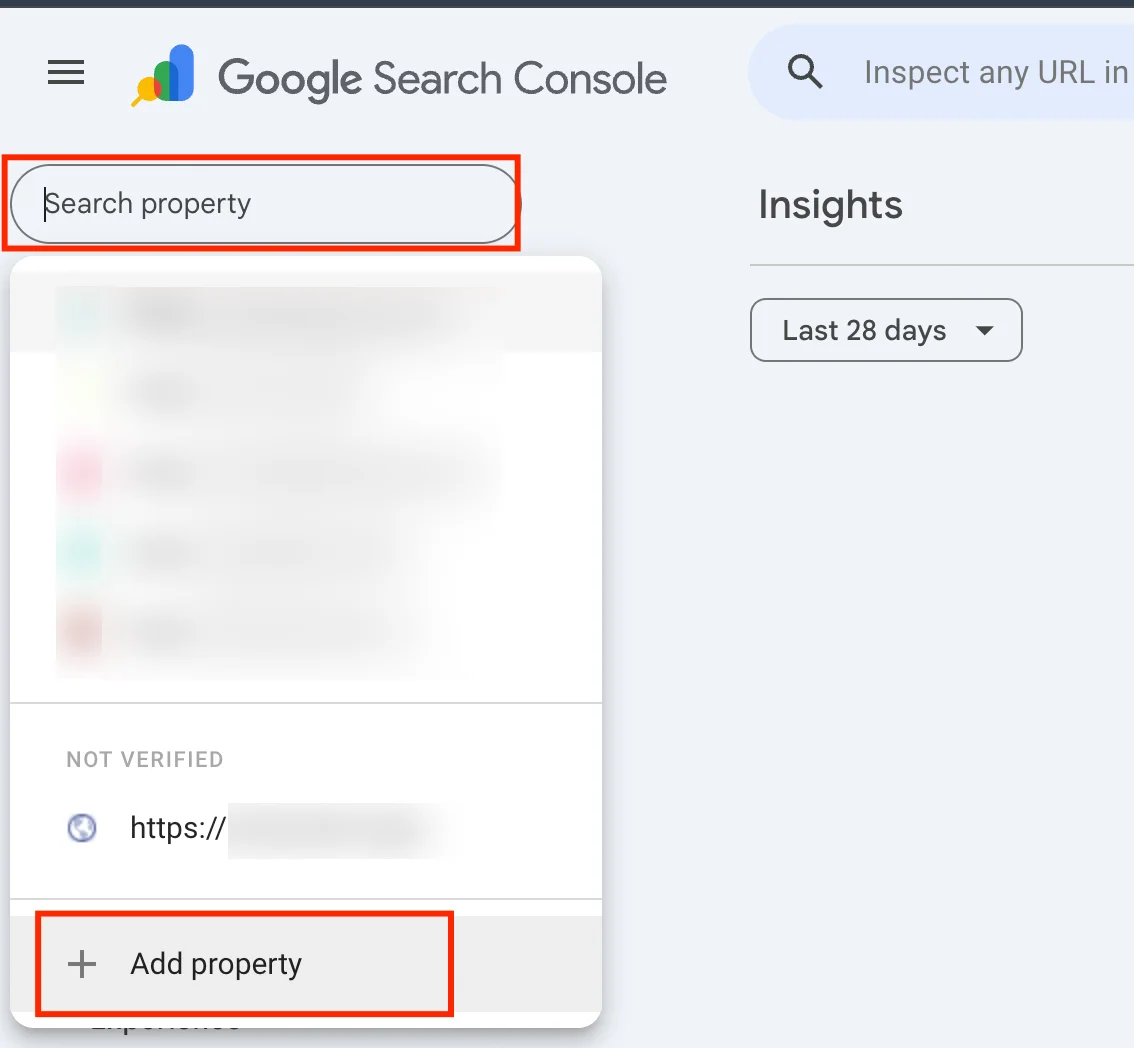
Якщо у вас уже є ресурси в Search Console, інтерфейс одразу відкриє список властивостей. Кнопка додавання нового ресурсу розташована у лівому верхньому куті: клікніть на назву поточного ресурсу, у випадаючому меню з'явиться пункт «Додати ресурс».
Крок 2. Виберіть тип ресурсу
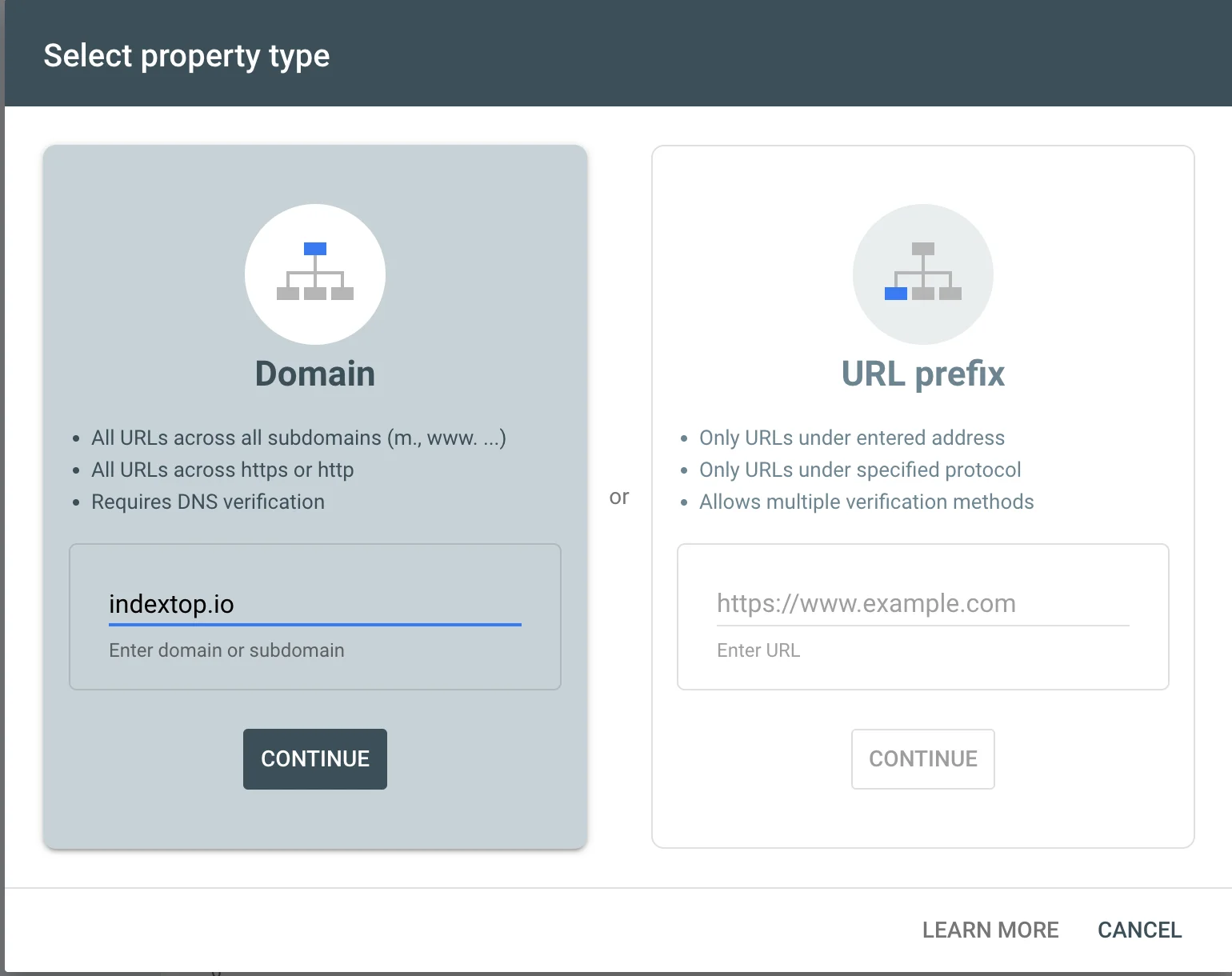
Після натискання «Додати ресурс» з'явиться вікно з двома варіантами.
Доменний ресурс
Ви вводите лише домен без протоколу: example.com. Search Console відстежуватиме всі версії сайту одночасно: http://, https://, www. та без www., а також усі піддомени. Підтвердження доступне лише через TXT-запис DNS.
Ресурс із префіксом URL
Ви вводите точну адресу з протоколом: https://example.com. Відстежується лише ця конкретна версія. Натомість доступні всі п'ять способів підтвердження прав.
Що вибрати. Для більшості сайтів краще «Доменний ресурс»: він дає повну картину без розділення даних за версіями. Виняток: якщо у вас кілька різних проєктів на піддоменах (blog.example.com, shop.example.com) і ви хочете відстежувати їх окремо.
Крок 3. Введіть адресу сайту
Для доменного ресурсу введіть домен без https://: наприклад, example.com.
Для ресурсу з префіксом URL введіть повну адресу з протоколом. Якщо ваш сайт працює на https://, вводьте саме https://, а не http://. Це різні ресурси в Search Console.
Натисніть «Продовжити».
Крок 4. Підтвердьте права на сайт
Це ключовий крок. Google має переконатися, що ви володієте сайтом, а не просто знаєте його адресу. Для доменного ресурсу доступний один метод, для ресурсу з префіксом URL - п'ять.
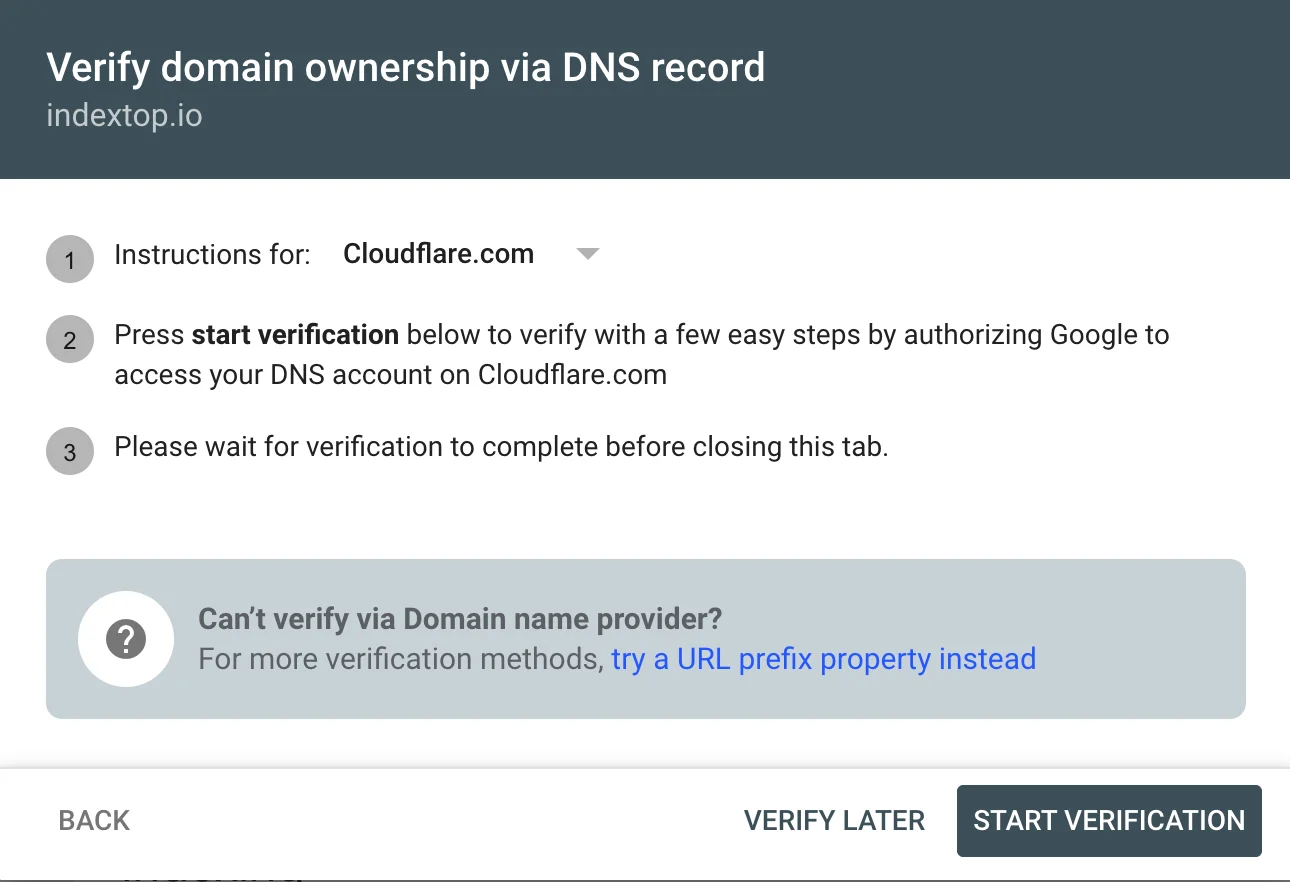
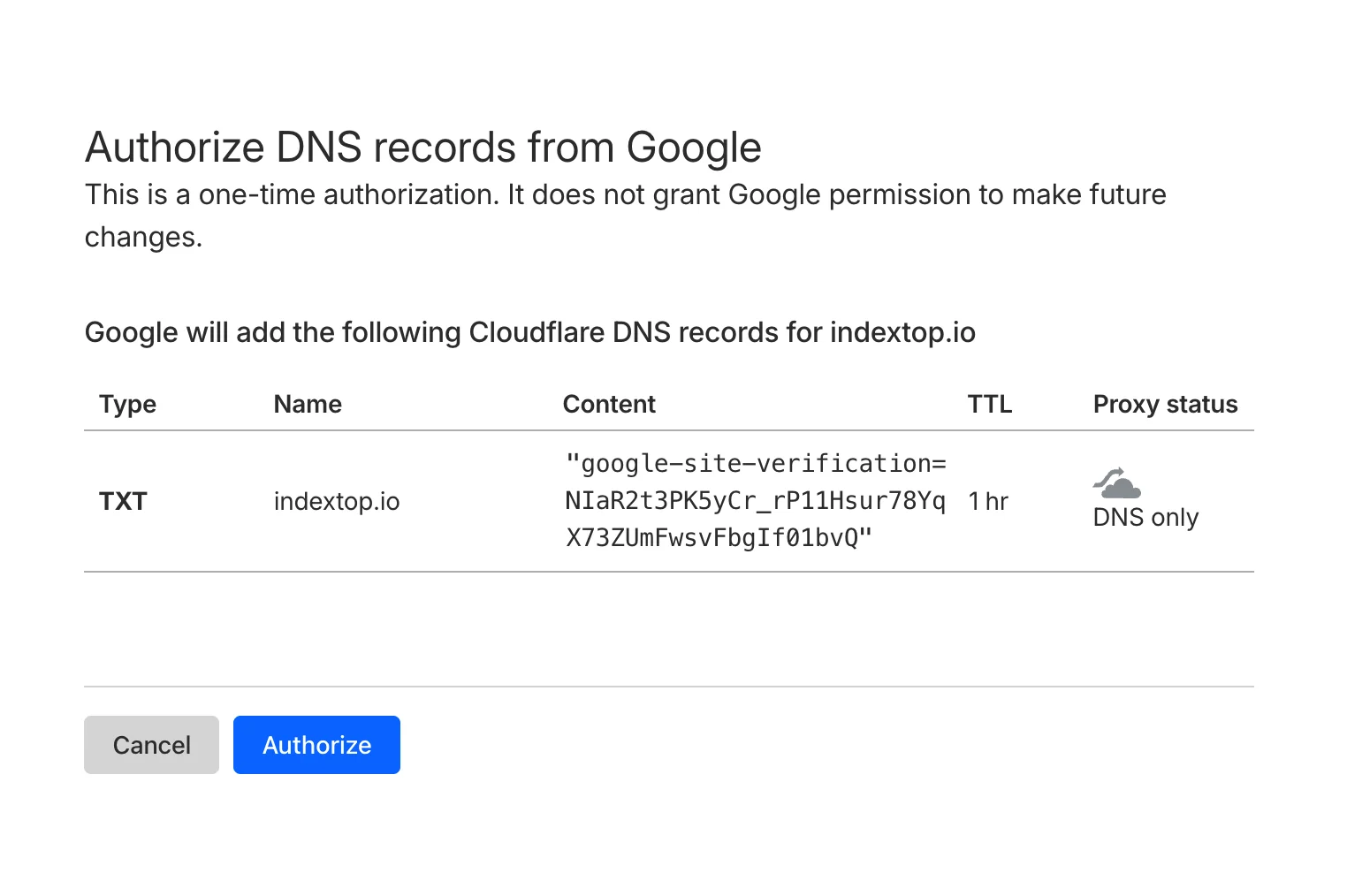
DNS-запис TXT (для доменного ресурсу)
Google видає рядок на кшталт google-site-verification=xxxxxxxxxxxxxxxx. Його потрібно додати як TXT-запис у DNS вашого домену.
Де це робиться: у панелі керування доменом у реєстратора (Reg.ru, Namecheap, GoDaddy тощо) або в налаштуваннях DNS-хостингу. Після додавання запису натисніть «Підтвердити» в Search Console. DNS-зміни поширюються від 15 хвилин до 48 годин, але зазвичай швидше.
HTML-тег (для ресурсу з префіксом URL)
Google надає мета-тег виду <meta name="google-site-verification" content="...">. Його потрібно вставити в секцію <head> головної сторінки сайту перед закриваючим тегом </head>.
На WordPress це робиться через плагін (наприклад, Yoast SEO або Rank Math) або через редактор теми у файлі header.php. На Tilda: Налаштування сайту → SEO → «Вставити код у HEAD».
HTML-файл
Завантажте запропонований Google файл із назвою на кшталт googleXXXXXXXX.html і додайте його в кореневу папку сайту. Файл має бути доступний за адресою https://example.com/googleXXXXXXXX.html.
Google Analytics
Якщо на сайті вже встановлено лічильник Google Analytics через той самий акаунт Google, виберіть цей метод. Жодних додаткових дій не потрібно: Search Console автоматично перевірить наявність коду Analytics на сторінці.
Google Tag Manager
Аналогічно до Analytics: якщо контейнер GTM уже опублікований на сайті та прив'язаний до того ж акаунту, цей метод спрацює без зайвих маніпуляцій.
Після виконання потрібного кроку натисніть кнопку «Підтвердити». У разі успіху з'явиться повідомлення «Право власності підтверджено».
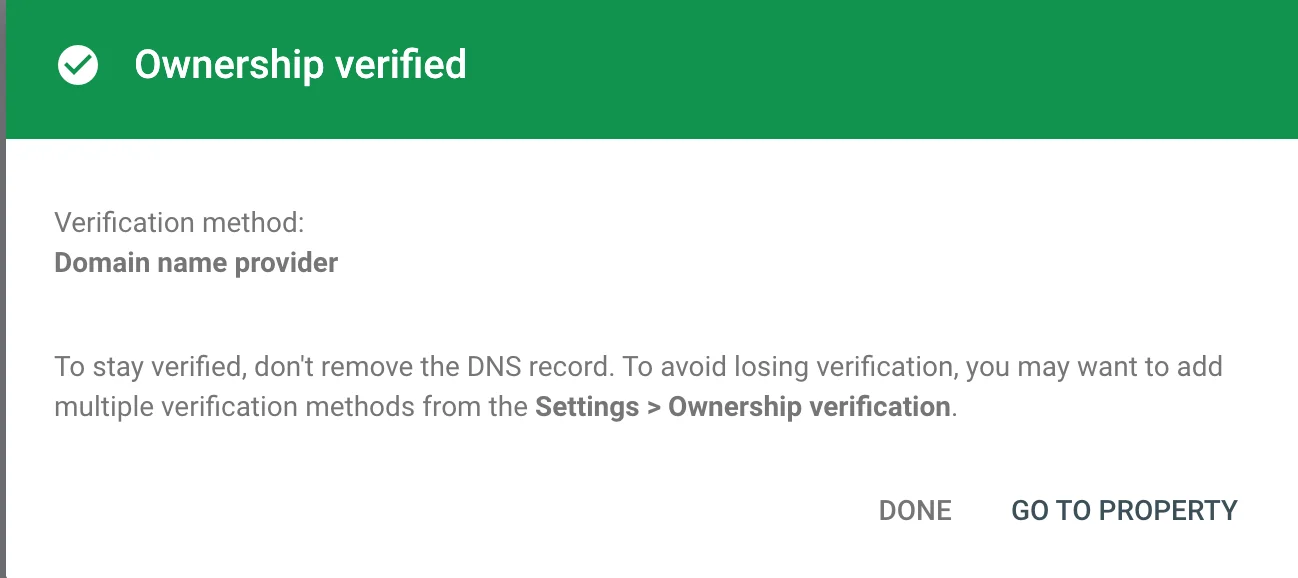 Скрін: повідомлення про успішну верифікацію
Крок 5. Надішліть sitemap
Sitemap (карта сайту) - це XML-файл зі списком усіх сторінок, які ви хочете показати пошуковику. Надсилання sitemap пришвидшує індексацію, особливо для нових сайтів.
Де знайти sitemap:
- WordPress з Yoast SEO:
https://example.com/sitemap_index.xml - WordPress з Rank Math:
https://example.com/sitemap_index.xml - Tilda:
https://example.com/sitemap.xml - Bitrix:
https://example.com/sitemap.xml
Точні адреси sitemap залежать від версії плагіна та налаштувань CMS.
Як надіслати: у лівому меню Search Console виберіть «Файли Sitemap» (розділ «Індексування»). У полі «Додати новий файл Sitemap» введіть шлях до файлу (лише частину після домену, наприклад sitemap_index.xml) і натисніть «Надіслати».
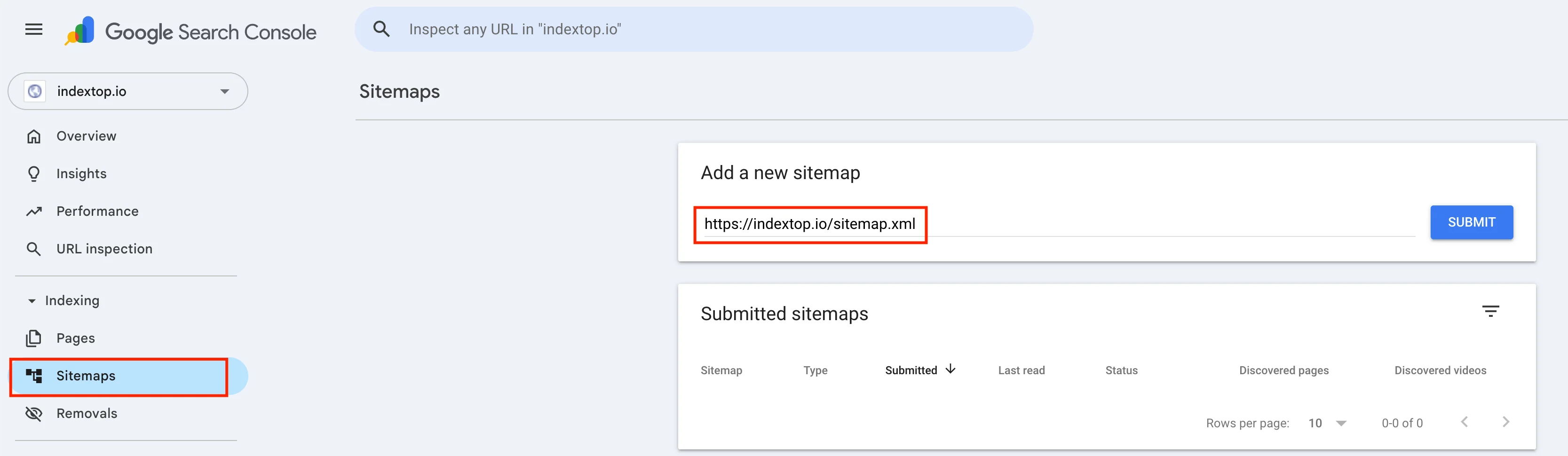 Скрін: розділ «Файли Sitemap», поле додавання
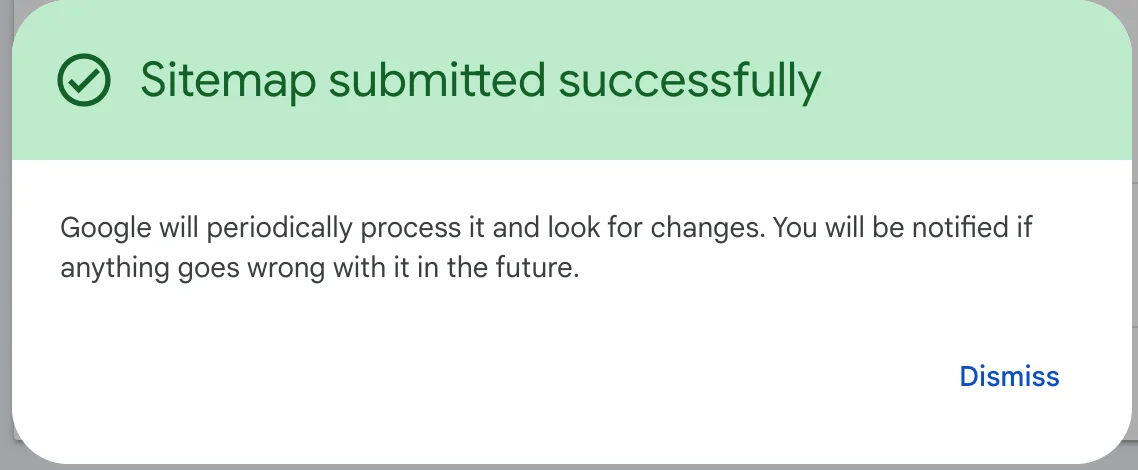
Статус «Успішно оброблено» означає, що Google прийняв файл. Реальна індексація сторінок триватиме від кількох годин до кількох тижнів залежно від віку та авторитетності сайту.
Часті помилки під час додавання сайту
Неправильний протокол. Ви вводите https://example.com, а сайт насправді працює на http:// або навпаки. Search Console зареєструє ресурс, але дані будуть неповними. Перевірте адресу в браузері перед введенням.
Додали лише одну версію. Якщо у вас є і www.example.com, і example.com, і ви вибрали «Ресурс із префіксом URL», дані за різними версіями потраплять у різні ресурси. Рішення: використовуйте «Доменний ресурс» або додайте всі версії вручну та встановіть основну.
TXT-запис додано з помилкою. Скопіюйте рядок верифікації повністю, без зайвих пробілів. У деяких DNS-панелях хост потрібно залишити порожнім або поставити @. Інтерфейс різних реєстраторів відрізняється.
Видалили верифікаційний тег після підтвердження. Права на ресурс періодично перевіряються повторно. Якщо тег або файл зникне, Google надішле попередження і зрештою відкличе доступ. Залишайте елемент верифікації на місці.
Sitemap повертає 404. Перед надсиланням відкрийте адресу sitemap у браузері та переконайтеся, що файл існує. Якщо бачите помилку 404, карта не згенерована або шлях вказано невірно.
FAQ
Скільки часу займає підтвердження прав?
Чи покращить додавання сайту в Search Console позиції в Google?
Чи можна додати чужий сайт?
Скільки сайтів можна додати в один акаунт?
Що робити, якщо верифікація знову і знову не проходить?
Чи потрібно додавати піддомени окремо?
Коли з'являться перші дані в Search Console?
Що робити одразу після додавання
Три дії, які варто виконати у перші 30 хвилин:
- Перевірте статус індексування. Розділ «Сторінки» (або «Покриття» у старому інтерфейсі) покаже, скільки сторінок уже в індексі та чи є помилки.
- Надішліть запит на індексування головної сторінки. Введіть URL у рядок перевірки у верхній частині екрана, натисніть «Запитати індексування». Це не гарантує миттєвого потрапляння в індекс, але є сигналом для Google про пріоритетність сторінки.
- Зв'яжіть Search Console з Google Analytics. У налаштуваннях Google Analytics (розділ «Адміністратор» → «Зв'язок з іншими продуктами») підключіть ресурс Search Console. Після цього дані про пошукові запити з'являться безпосередньо у звітах Analytics.
Якщо хочете розібратися глибше, наступний крок: вивчити звіти про ефективність у Search Console і зрозуміти, як читати дані про запити, CTR та позиції.
Додавання сайту в Google Search Console займає 10-15 хвилин. Після верифікації ви отримаєте доступ до даних, які інакше просто недоступні: помилки індексації, реальні пошукові запити, проблеми з мобільною версією. Без цього інструменту робота з SEO будується на здогадках.
Читайте також

Як встановити Google Analytics на сайт: покрокова інструкція
Покрокова інструкція зі встановлення Google Analytics 4 на сайт. Дізнайтеся, як створити акаунт, налаштувати потік даних і розмістити код без навичок програмування.

Як додати сайт до Яндекс Вебмайстра та пошукового індексу: покрокова інструкція
Покрокова інструкція з додавання сайту до Яндекс Вебмайстра. Дізнайтеся, як підтвердити права на домен чотирма способами та успішно надіслати сторінки до пошукового індексу.